この機能でできること

テキスト投稿をどんな口調・書き方で書くかを、テキスト投稿スタイルとして保存できます。AI生成でそのスタイルを選ぶと、毎回同じ書き方で投稿案が作られます。

使う前の準備

試し書きを使うときは、投稿先のSNSを接続しておいてください。

手順

1. 左のメニューで「テキスト投稿」の「スタイル設定」を開き、「スタイルを作成」を押す
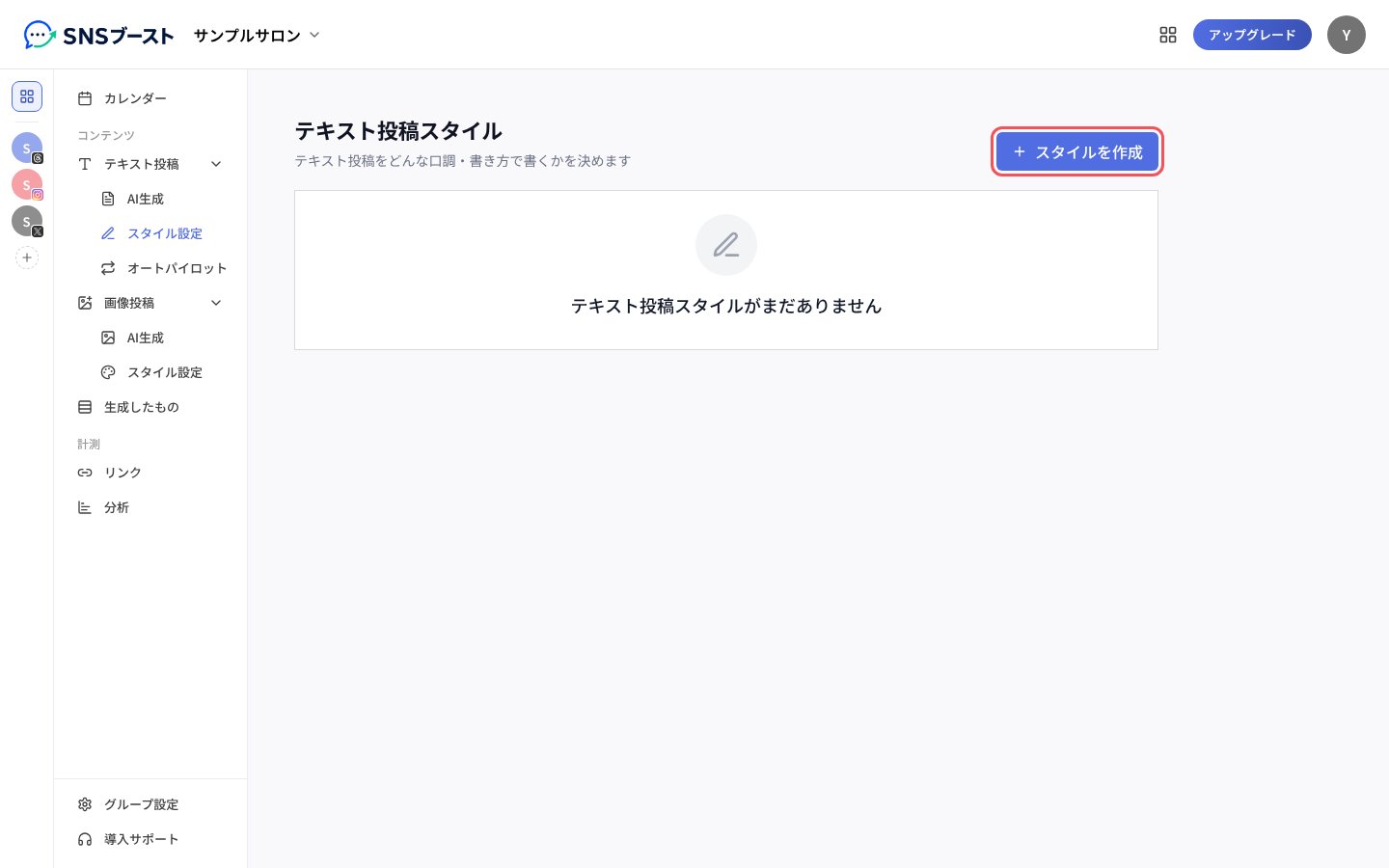
「テキスト投稿スタイル」の一覧と「スタイルを作成」

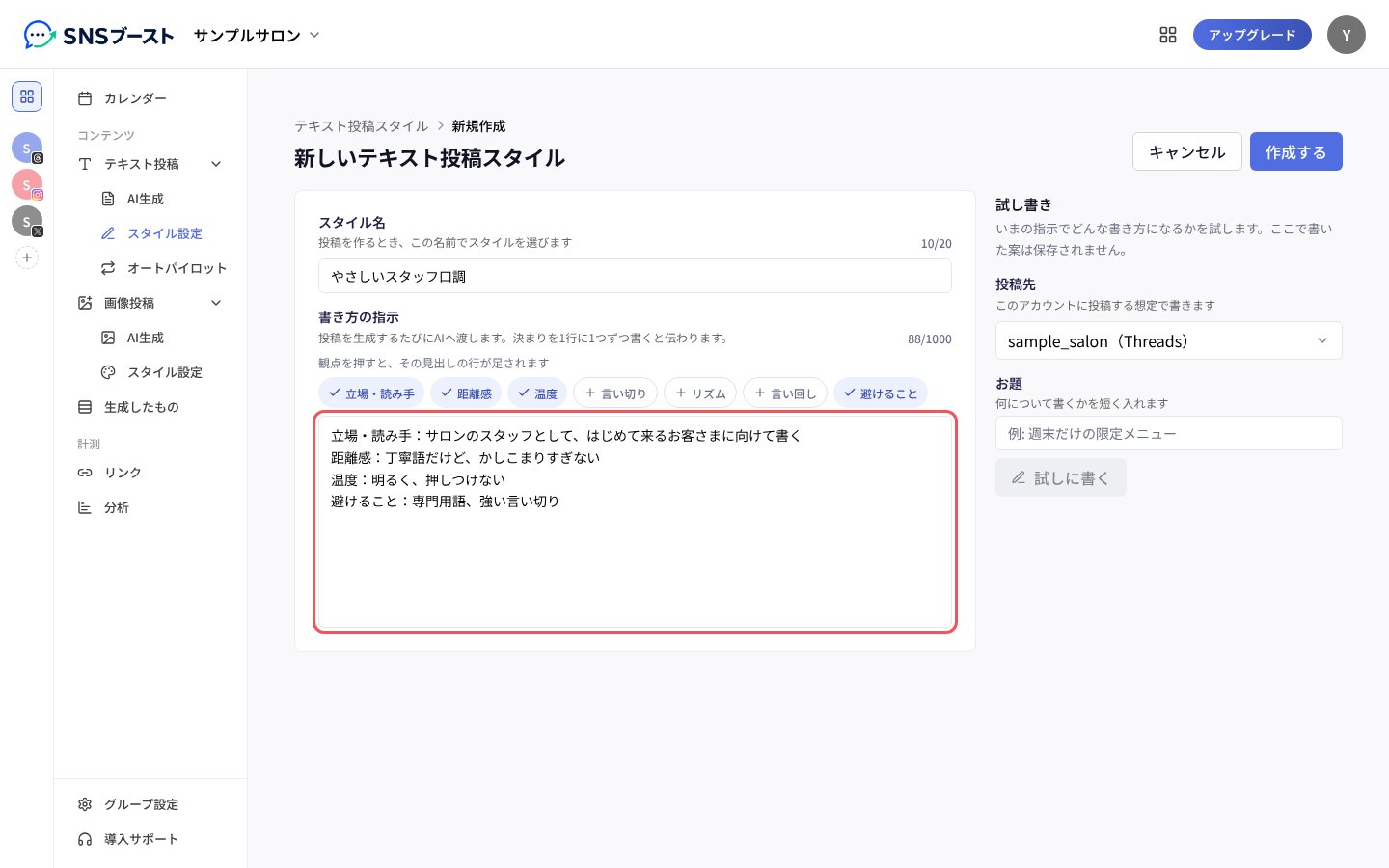
2. スタイル名と書き方の指示を書く

「新しいテキスト投稿スタイル」でスタイル名と書き方の指示を書く スタイル名は20文字まで、書き方の指示は1000文字までです。「立場・読み手」「距離感」などの観点を押すと、その見出しの行が指示に足されます。

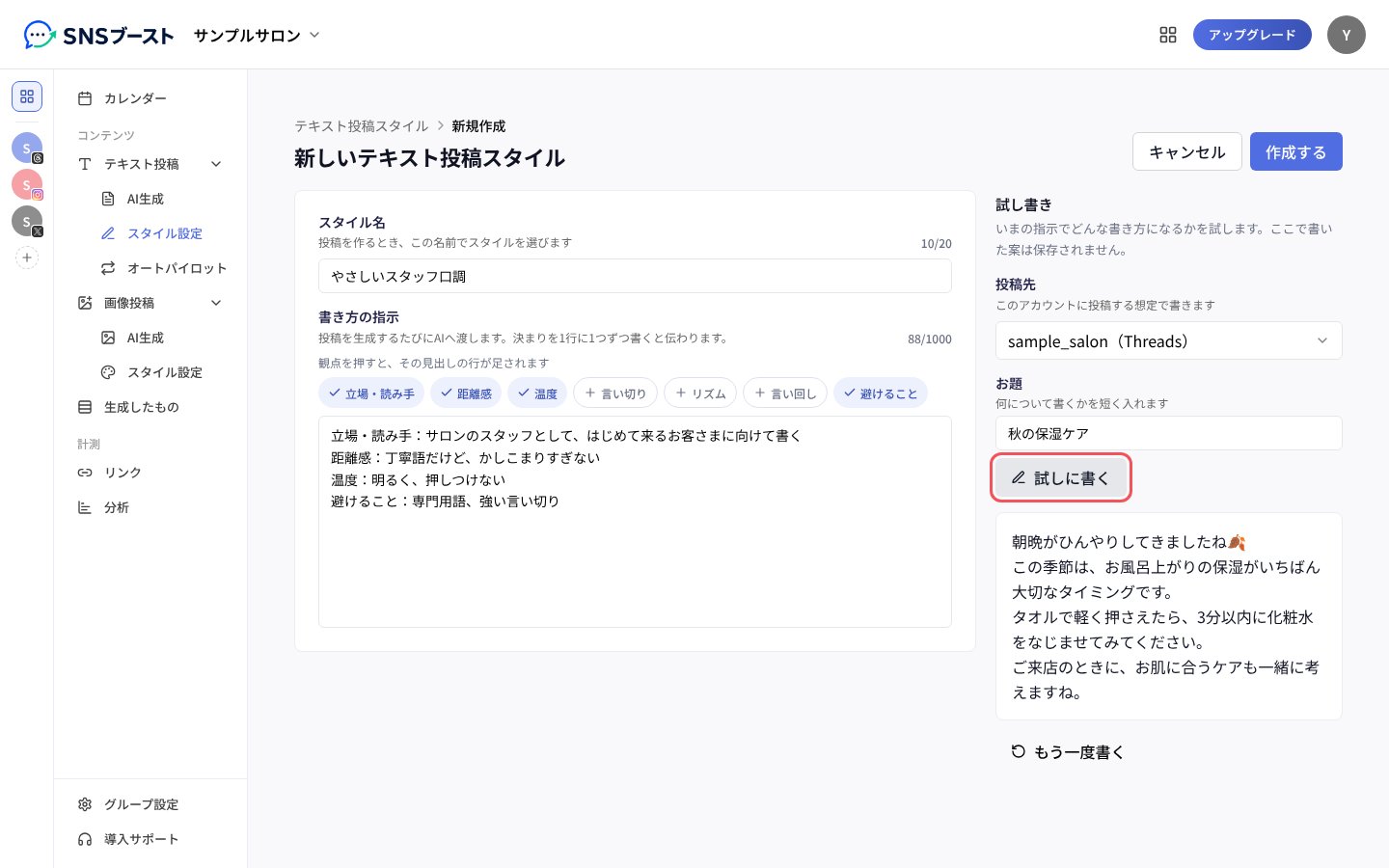
3. 「お題」を入れて「試しに書く」を押す

右の「試し書き」でお題を入れ、「試しに書く」で書き方を確かめる いまの指示でどんな書き方になるかを確かめられます。試し書きの案は保存されません。指示を直したら「もう一度書く」で見比べます。

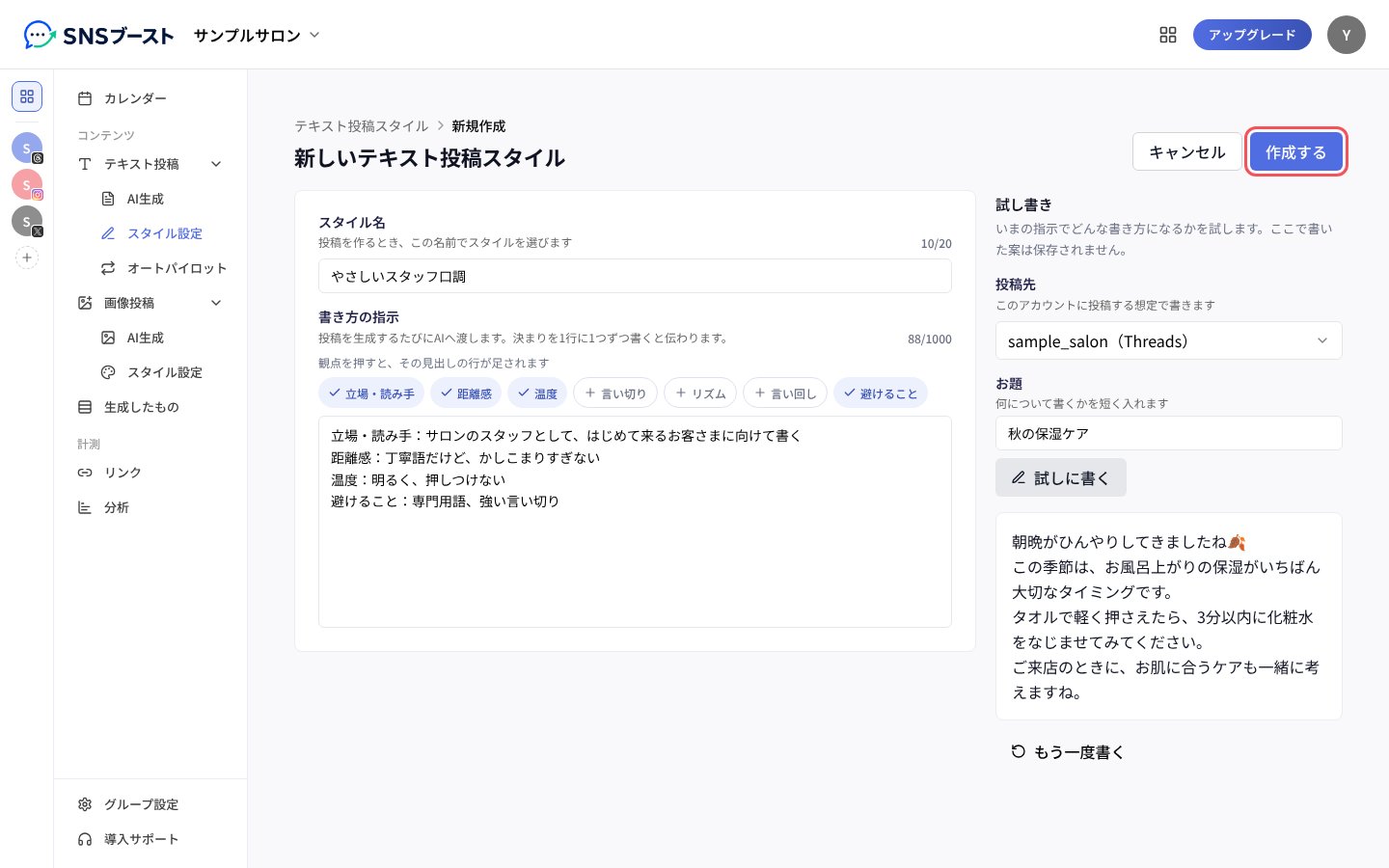
4. 「作成する」を押す

「作成する」を押してスタイルを保存する

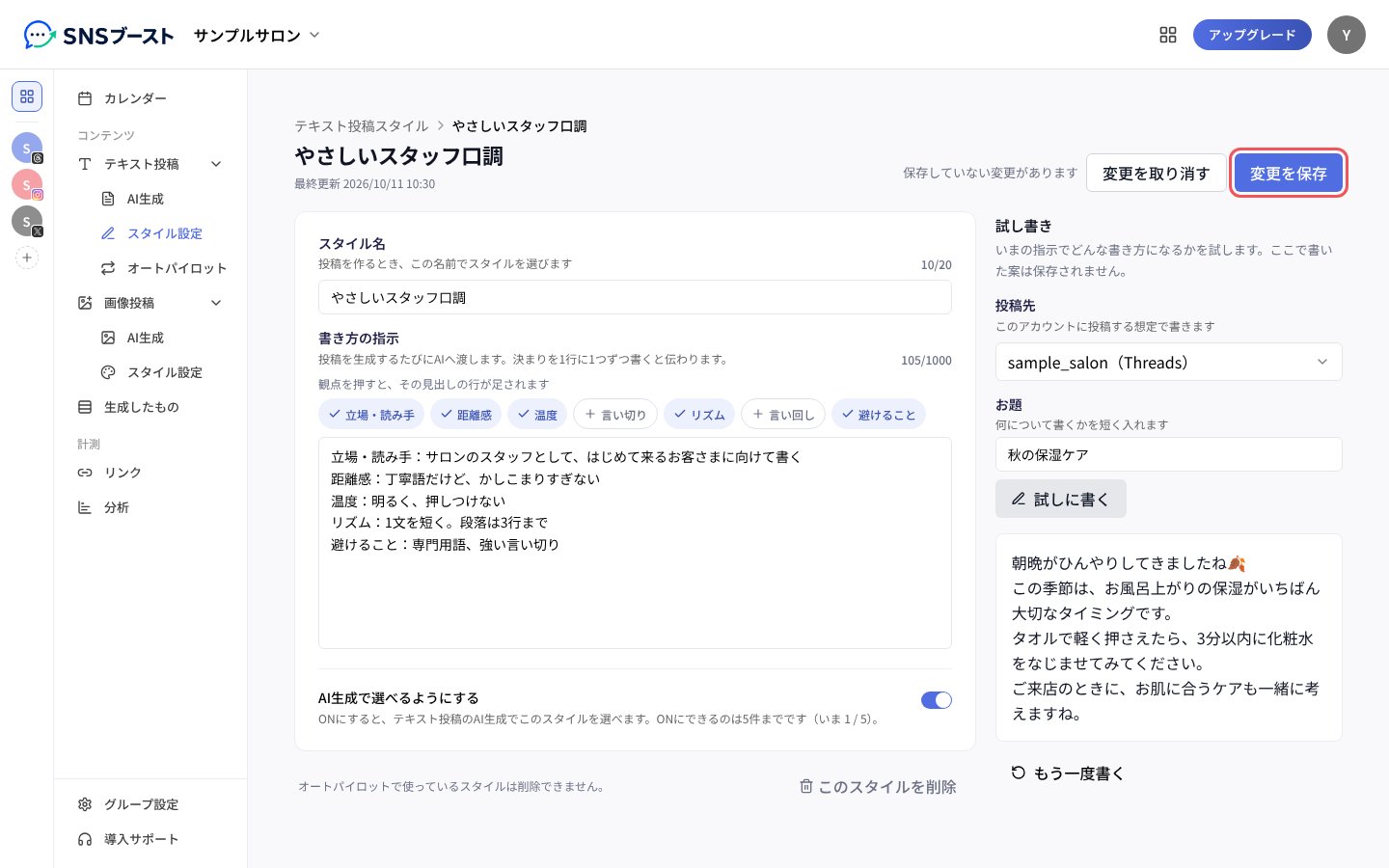
5. できたスタイルの画面で書き方の指示を直し、「変更を保存」を押す

スタイルの画面で書き方の指示を直し、「変更を保存」を押す スタイルの画面では、スタイル名と書き方の指示をその場で直せます。直すと「保存していない変更があります」と出て、「変更を保存」が押せるようになります。直す前に戻すときは「変更を取り消す」を押します。右の試し書きは、保存前の指示で書きます。

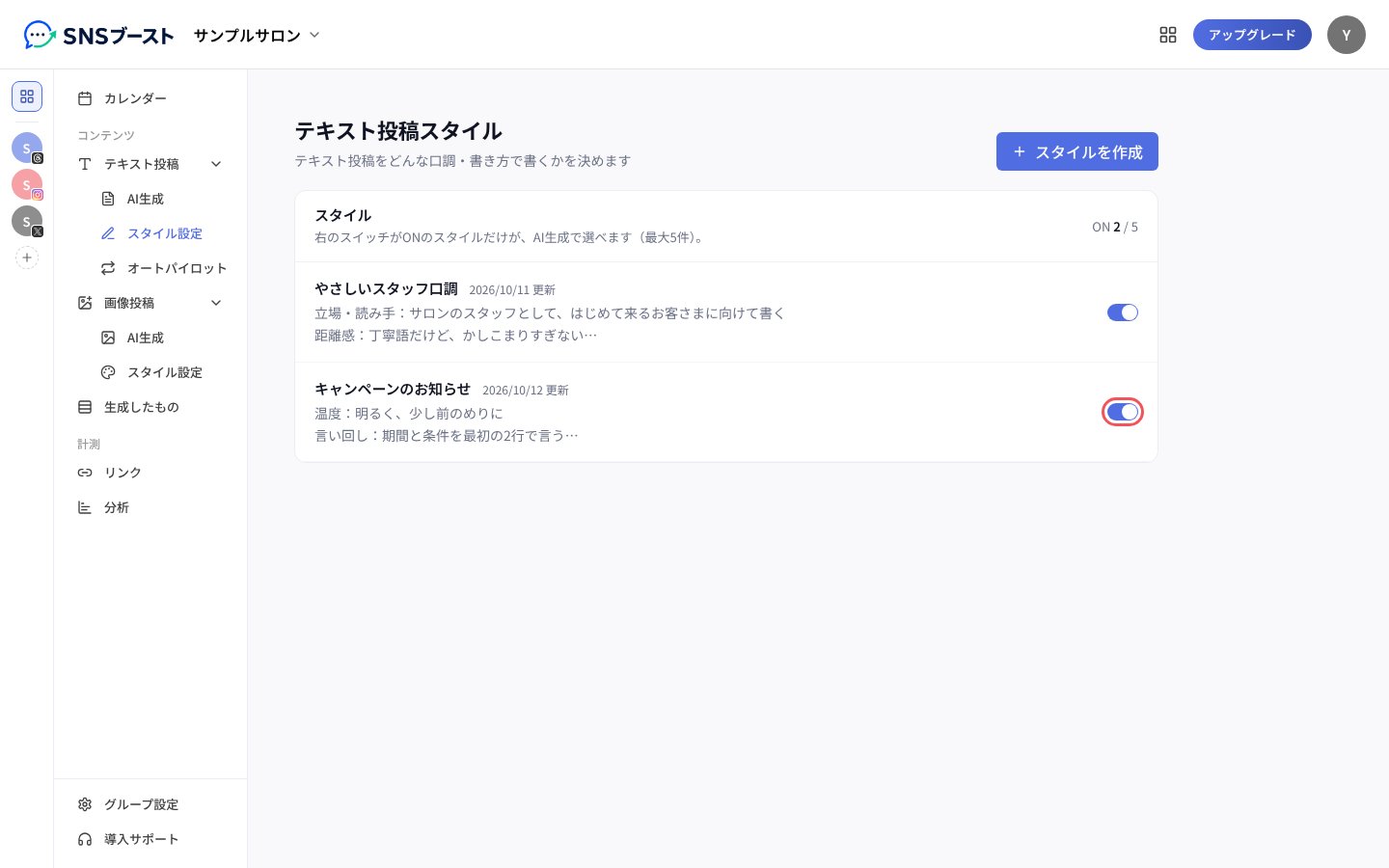
6. 一覧のスイッチで、AI生成で選べるスタイルを切り替える

「テキスト投稿スタイル」の一覧で、スタイルの右のスイッチを押す スイッチがONのスタイルだけが、AI生成で選べます。スタイルの画面の「AI生成で選べるようにする」でも切り替えられます。

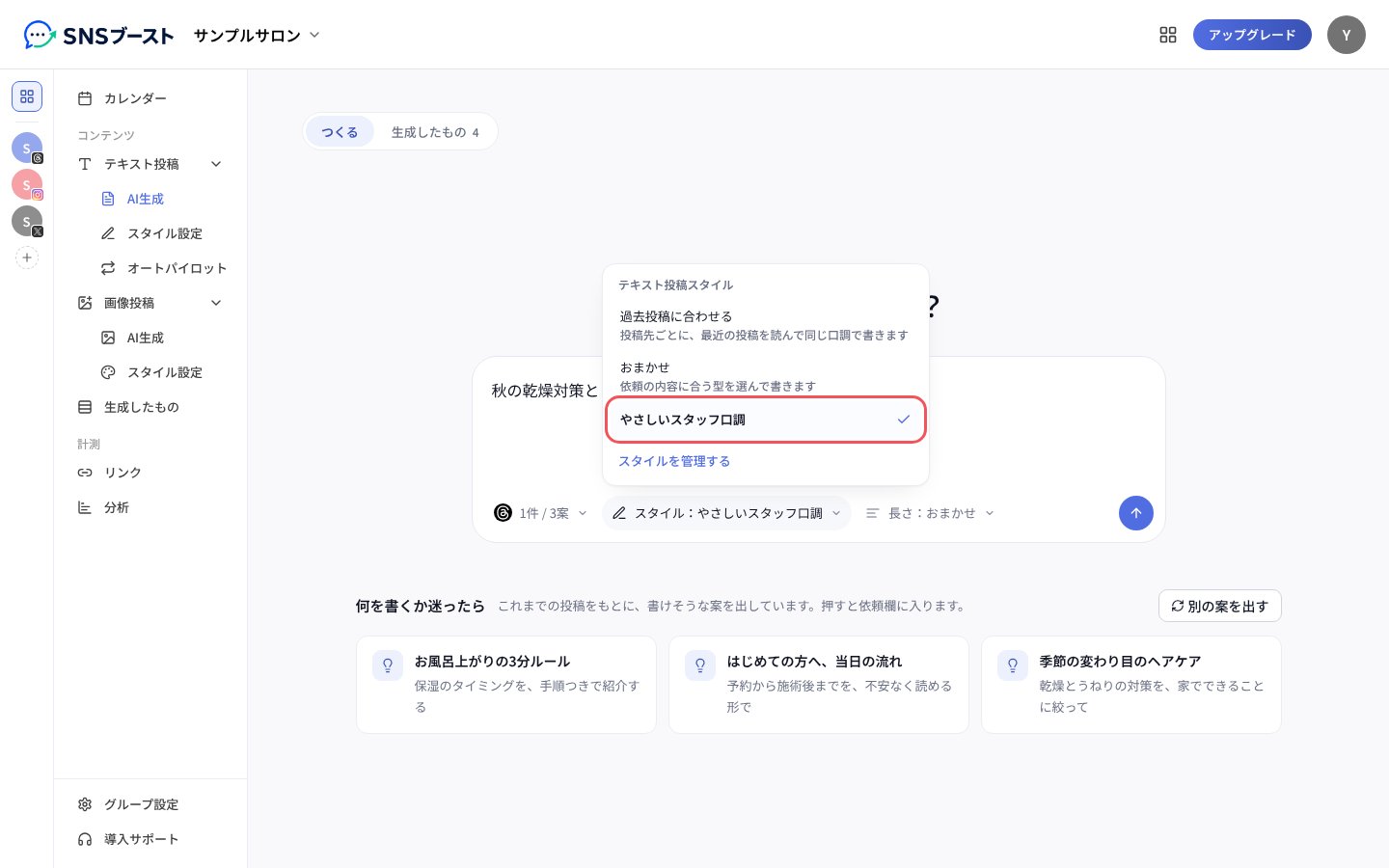
7. テキスト投稿の「AI生成」で、作ったスタイルを選ぶ

「何を投稿しますか?」の依頼欄で「スタイル」を開き、作ったスタイルを選ぶ 依頼欄の「スタイル:…」を押すと、「過去投稿に合わせる」「おまかせ」の下に、ONにしたスタイルが並びます。

つまずきやすい点

  • 作れるスタイルの数に上限があるのは、Free(1件)と Pro(5件)のプランです。ライトプランでは上限はありません。上限に達しているときに「スタイルを作成」を押すと、プランの案内が出ます。
  • スイッチをONにできるのは最大5件です。新しく作ったスタイルは、ONのスタイルが5件より少なければ自動でONになります。
  • 同じ名前のスタイルは作れません。
  • オートパイロットで使っているスタイルは削除できません。
  • 試し書きは、投稿先のSNSを接続していないと使えません。今月のAI生成の上限に達しているときも使えません。