この機能でできること
テキスト投稿・画像投稿の「AI生成」でつくったものが、日付ごとに1か所に並びます。開くと、案を選ぶ・予約するなど、止めたところから続きができます。使う前の準備
「テキスト投稿」か「画像投稿」の「AI生成」で、一度つくっておいてください。手順
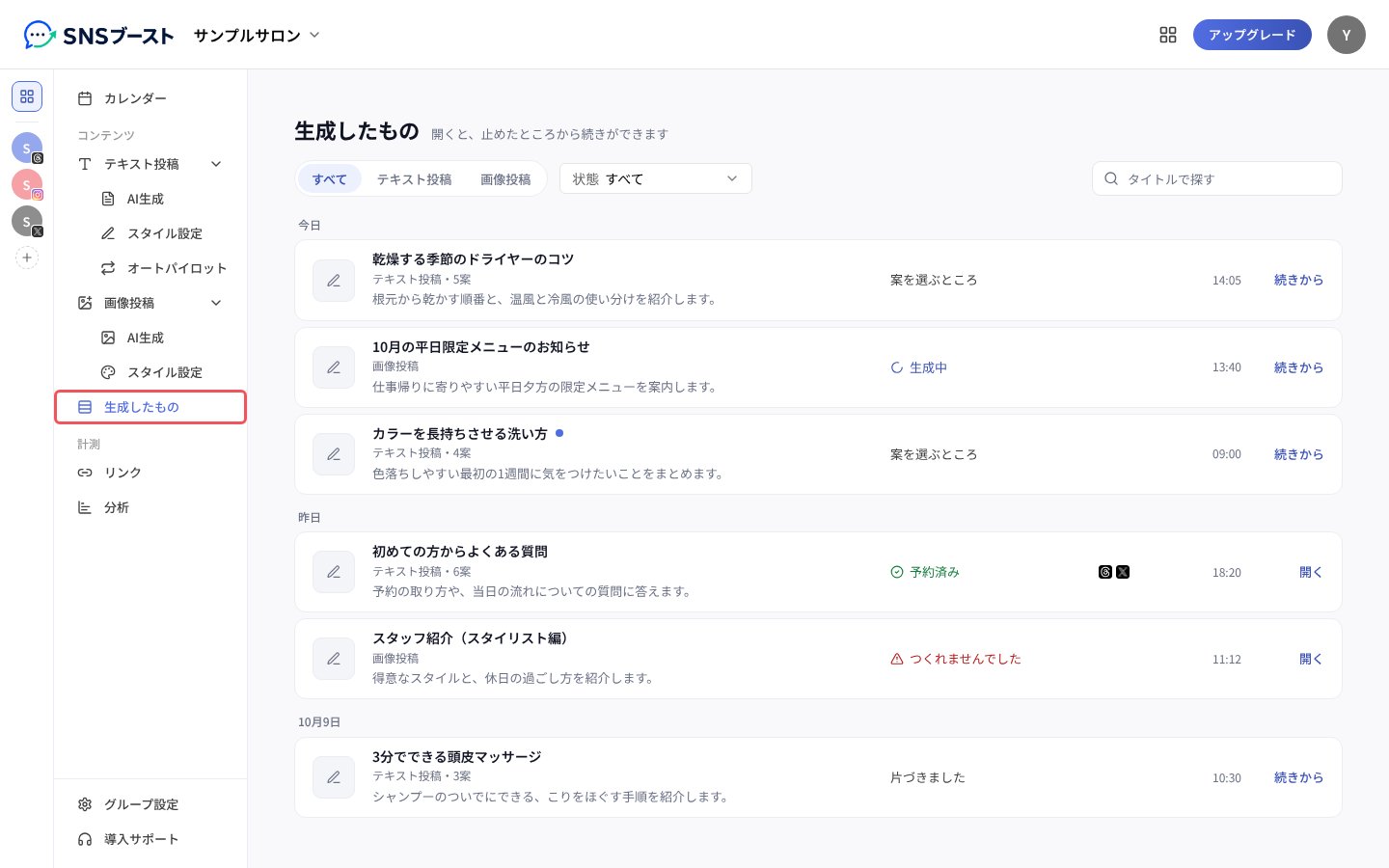
1. 左のメニューの「生成したもの」を開く
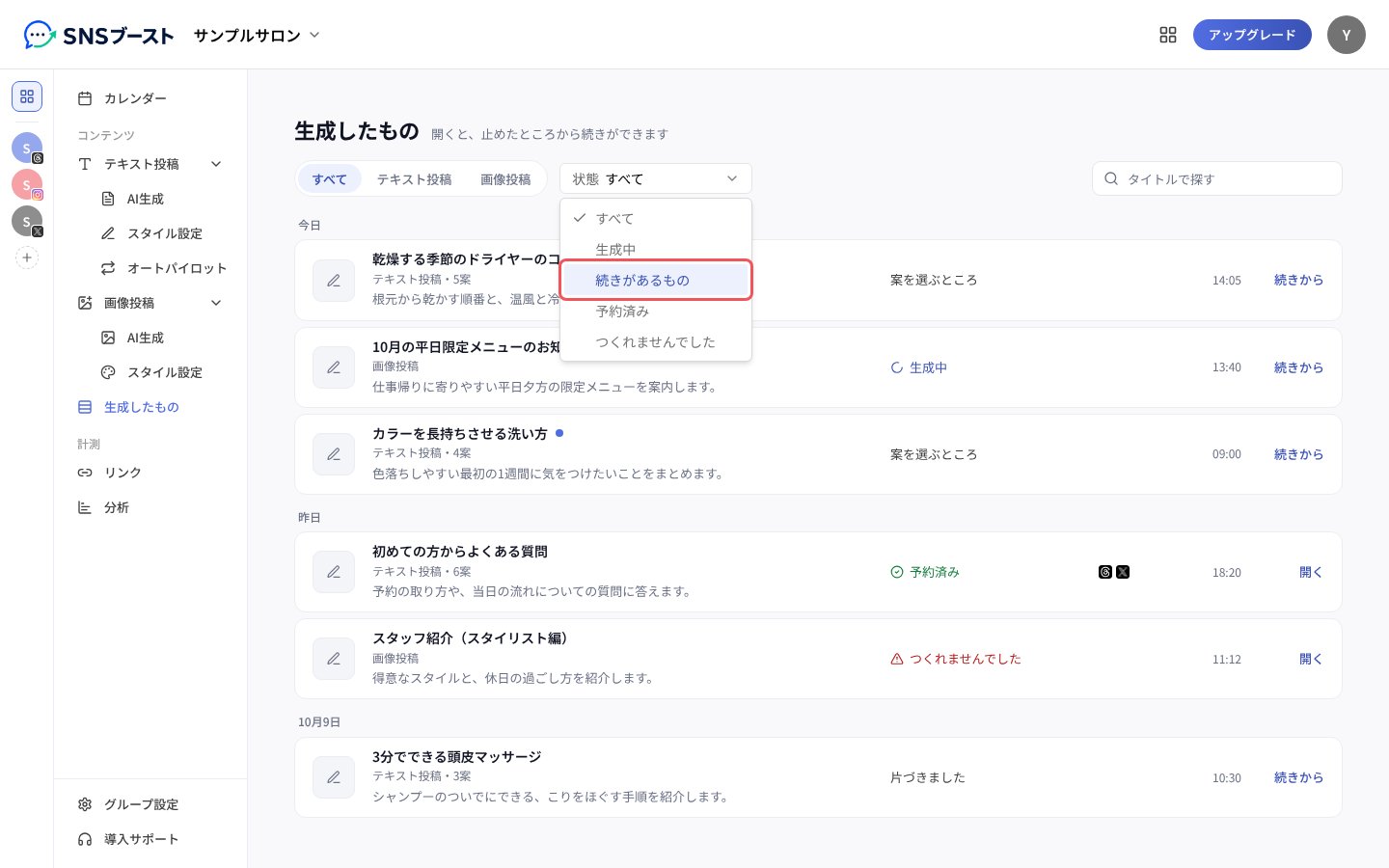
2. 「状態」を押し、見たい状態を選ぶ
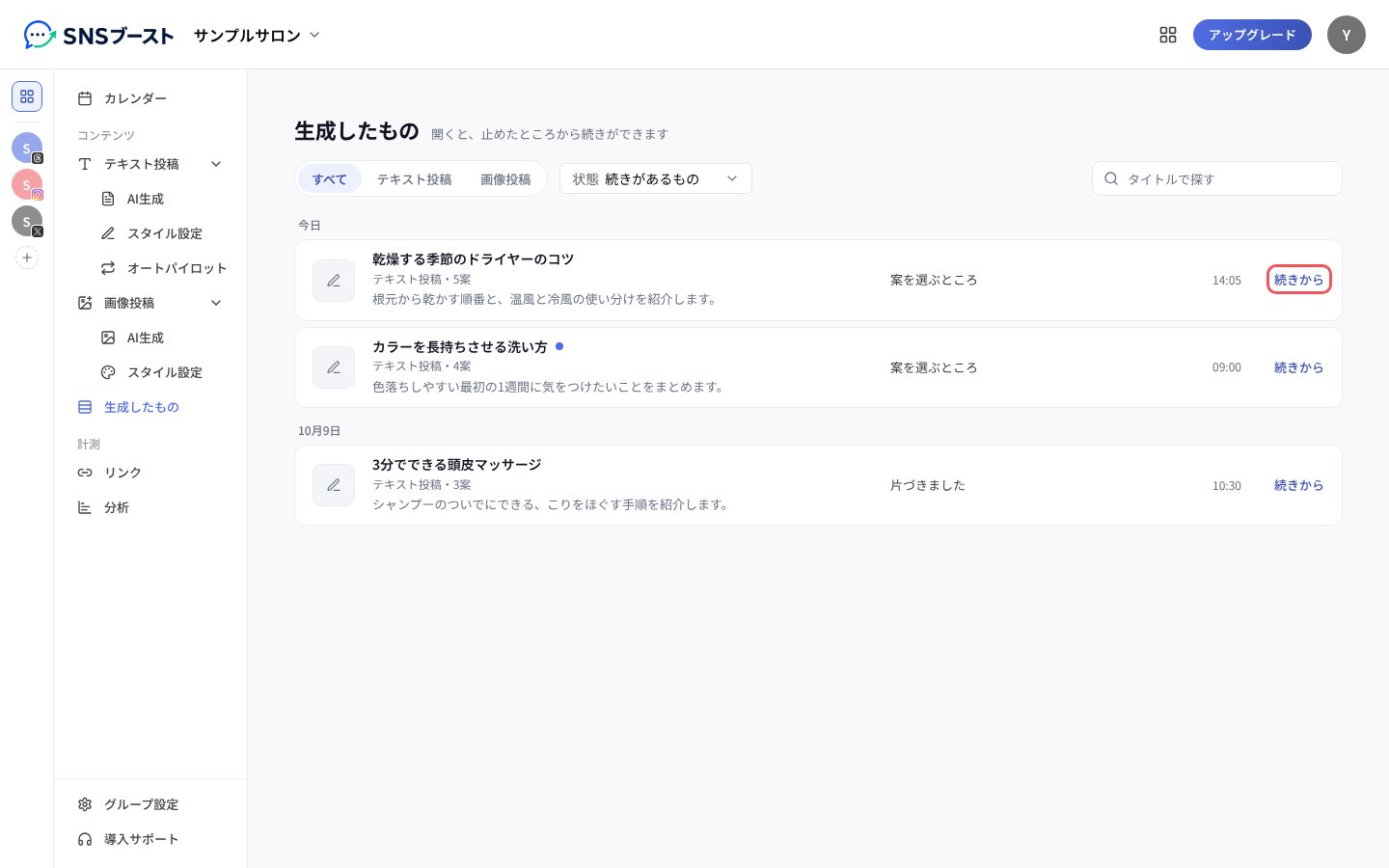
3. 続けたい行の「続きから」を押す
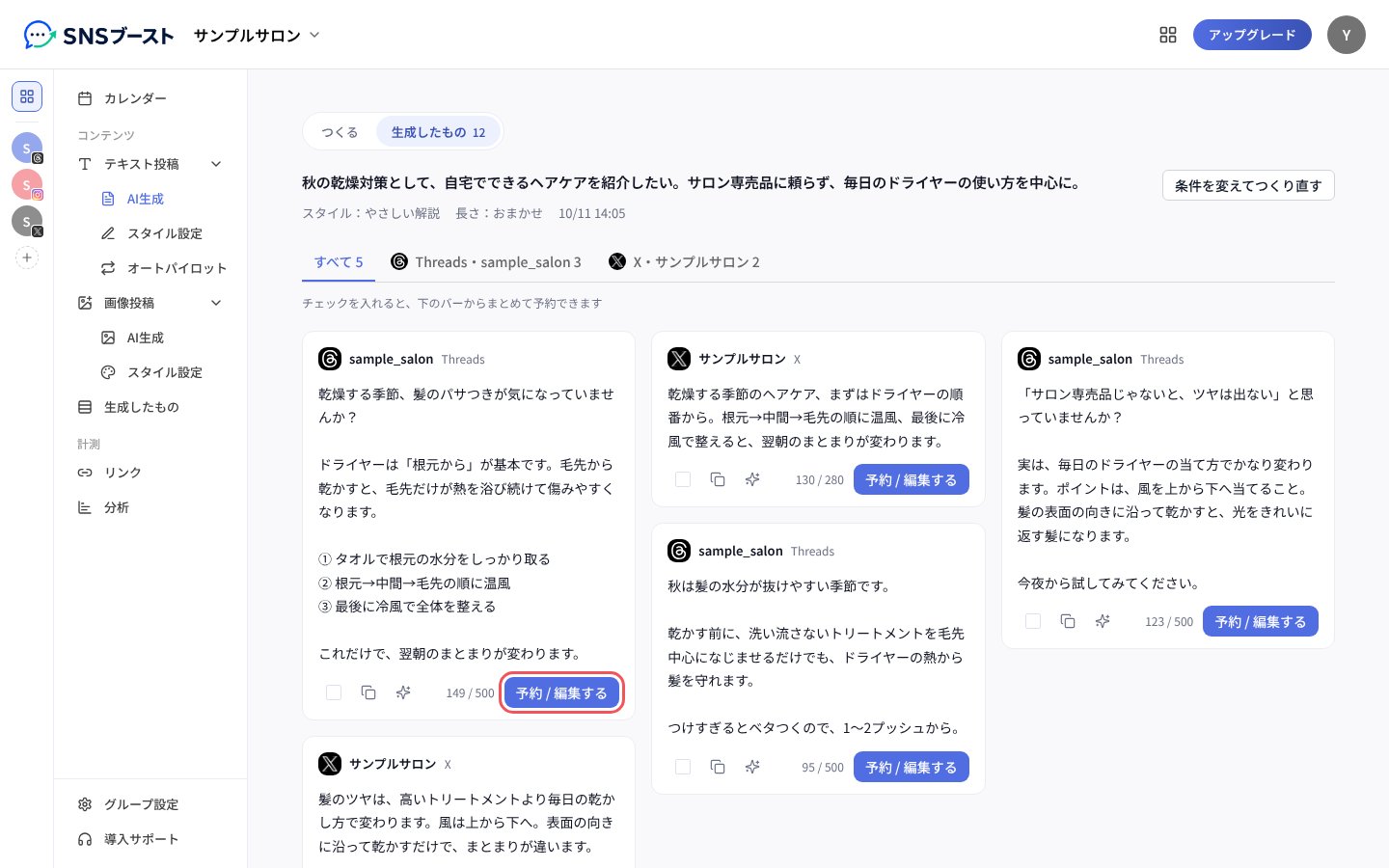
4. 案を確かめて、「予約 / 編集する」で予約する
つまずきやすい点
- テキスト投稿の「AI生成」の画面の上にある「生成したもの」を押しても、テキスト投稿だけの一覧が開きます。
- 一覧に一度に並ぶのは50件までです。古いものは、下の「もっと見る」で読み込みます。
- 「状態」と「タイトルで探す」は、読み込んだ分の中から探します。見つからないときは、「もっと見る」で続きを読み込んでから探してください。