この機能でできること
書きたいことを文章で伝えるだけで、連携している X・Threads のアカウントに合わせた投稿案をまとめて作れます。できた案は、1件ずつ直して予約することも、まとめて予約することもできます。使う前の準備
- X か Threads のアカウントを連携しておいてください。この画面で投稿先にできるのは、X と Threads のアカウントです。
- Free プランでは使えません。
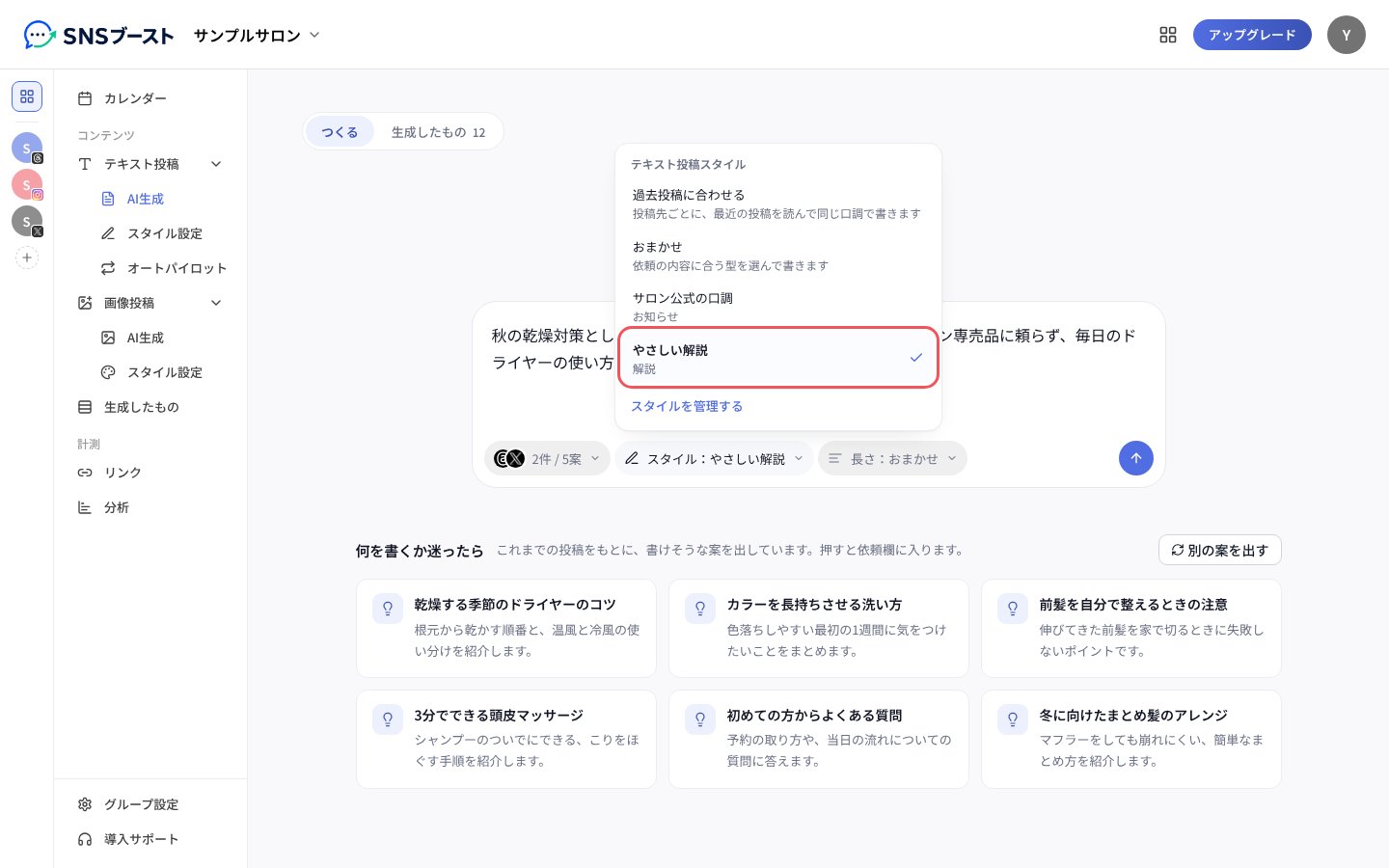
- 決まった書き方で書かせたいときは、先にテキスト投稿スタイルを作っておきます(「テキスト投稿スタイルを作る」を参照)。
手順
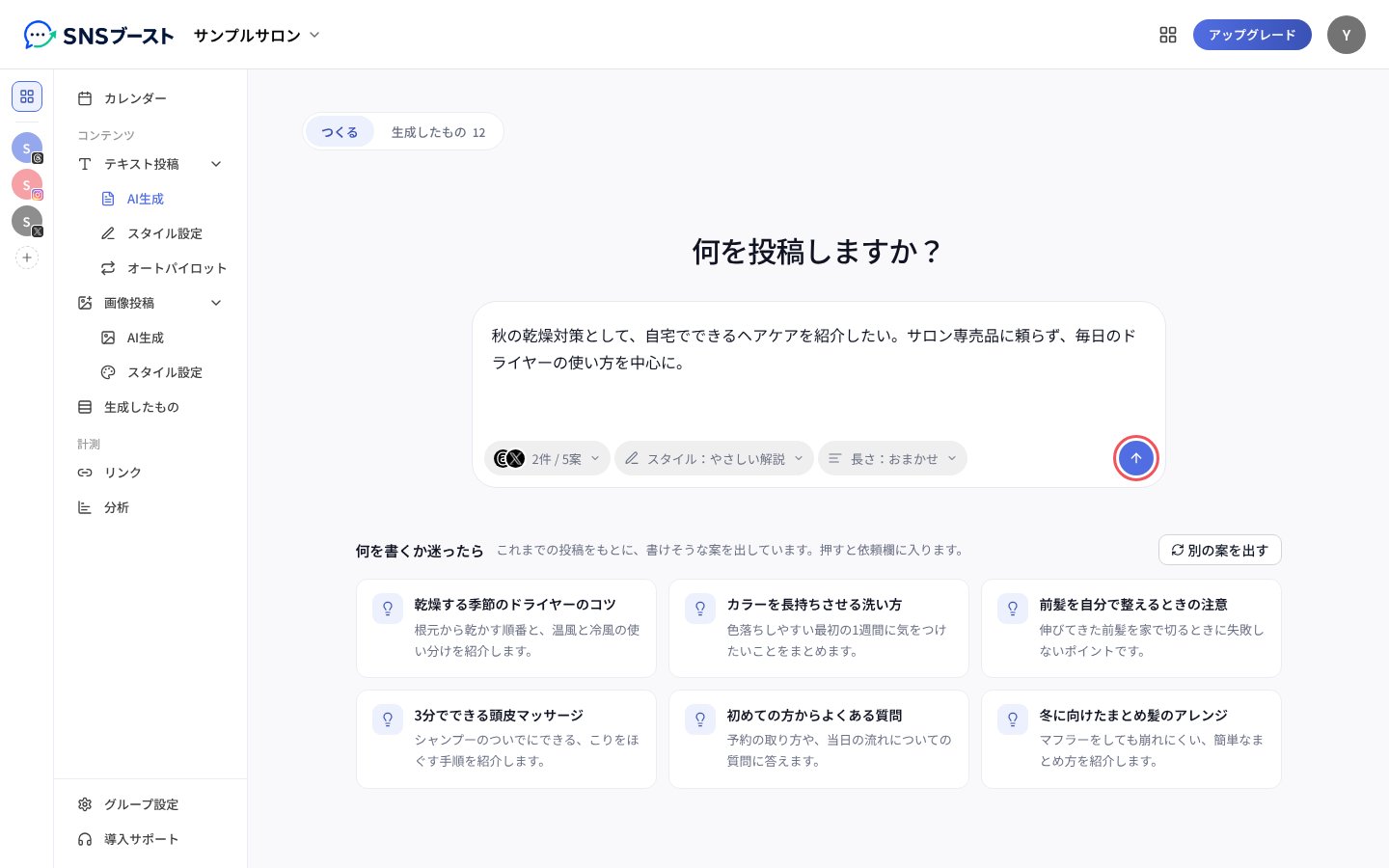
1. 左のメニューで「テキスト投稿」の「AI生成」を開き、入力欄に依頼を書く
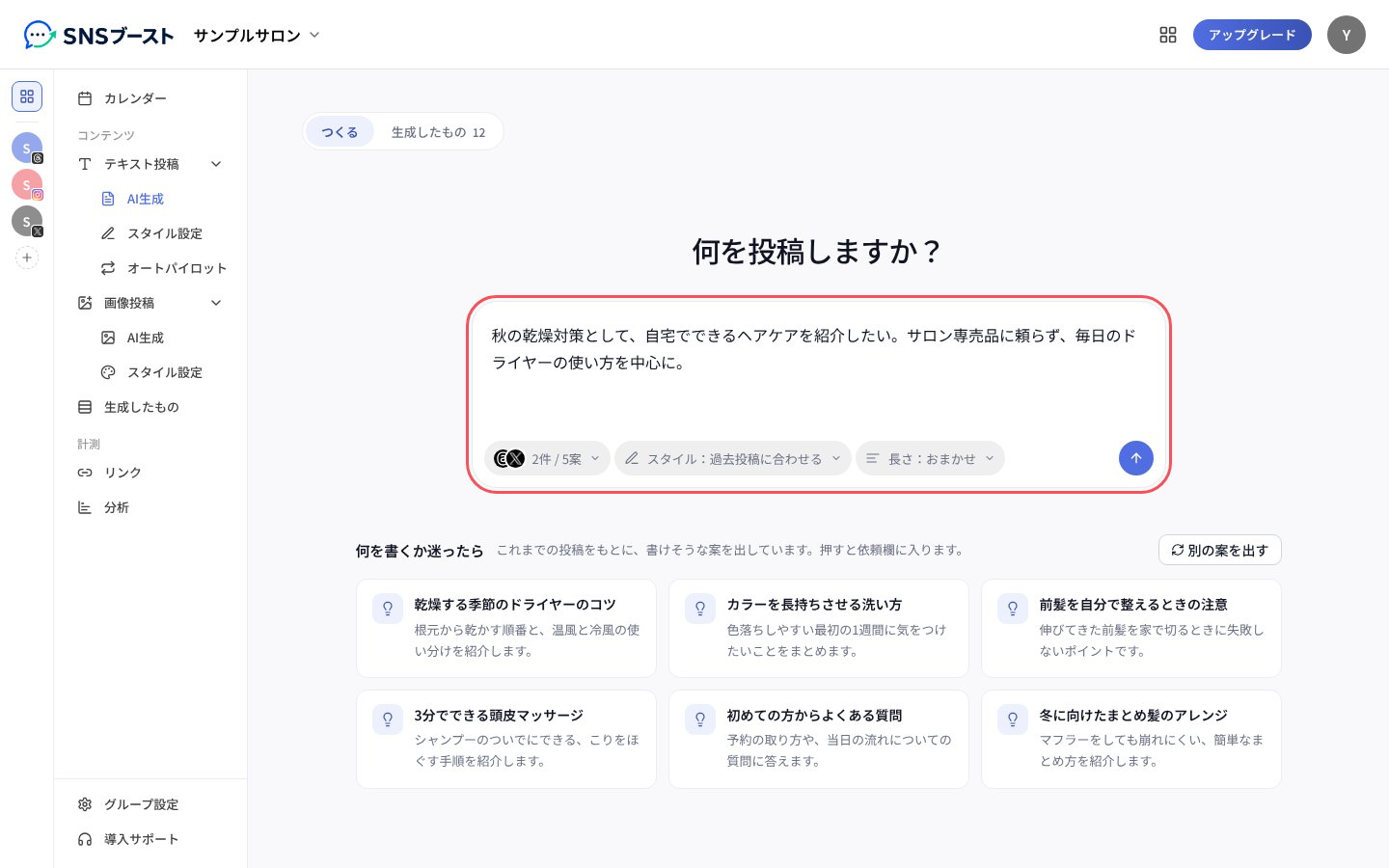
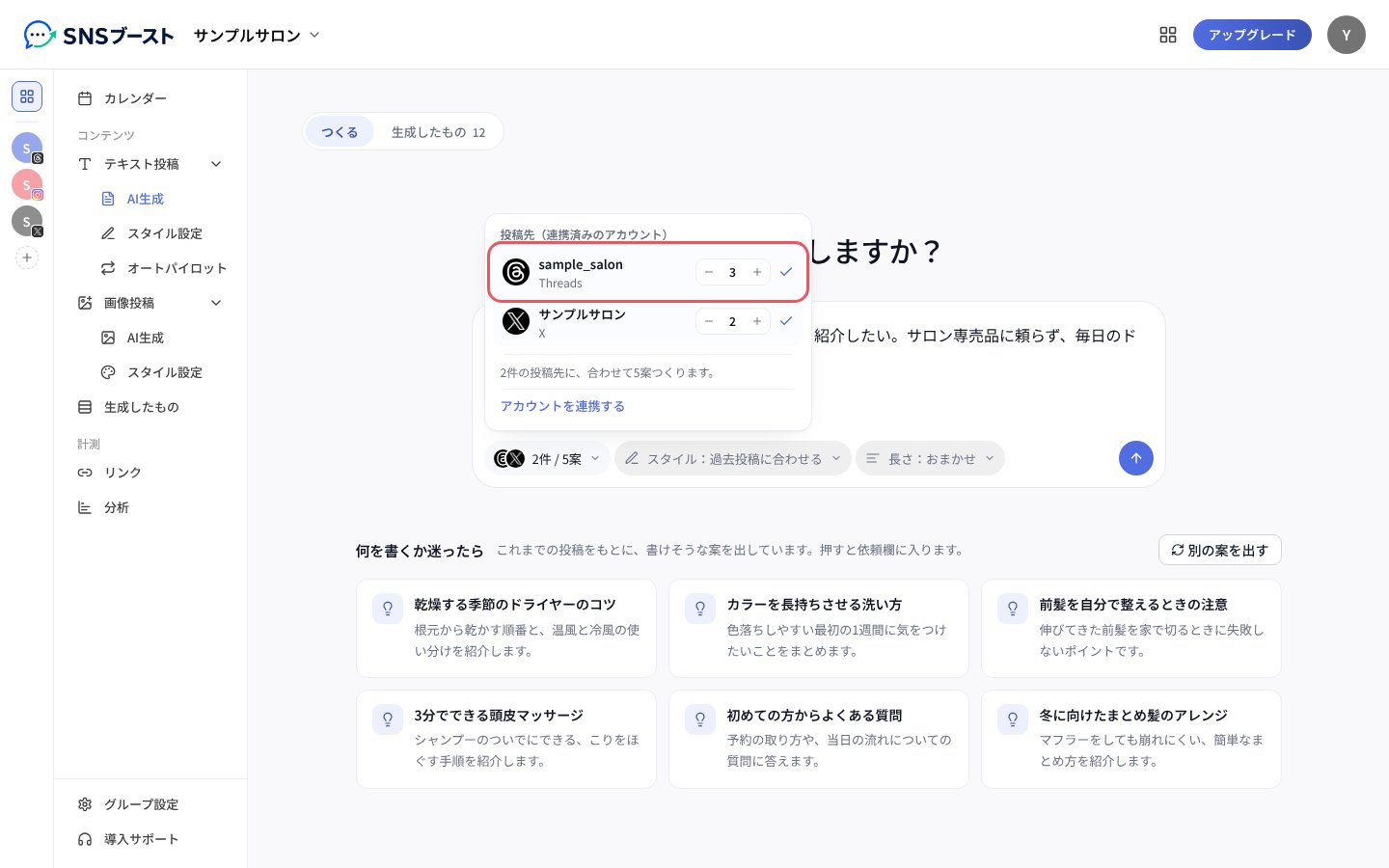
2. 入力欄の下の投稿先のボタンを押し、投稿するアカウントと案の数を決める
3. 「スタイル:…」を押し、テキスト投稿スタイルを選ぶ
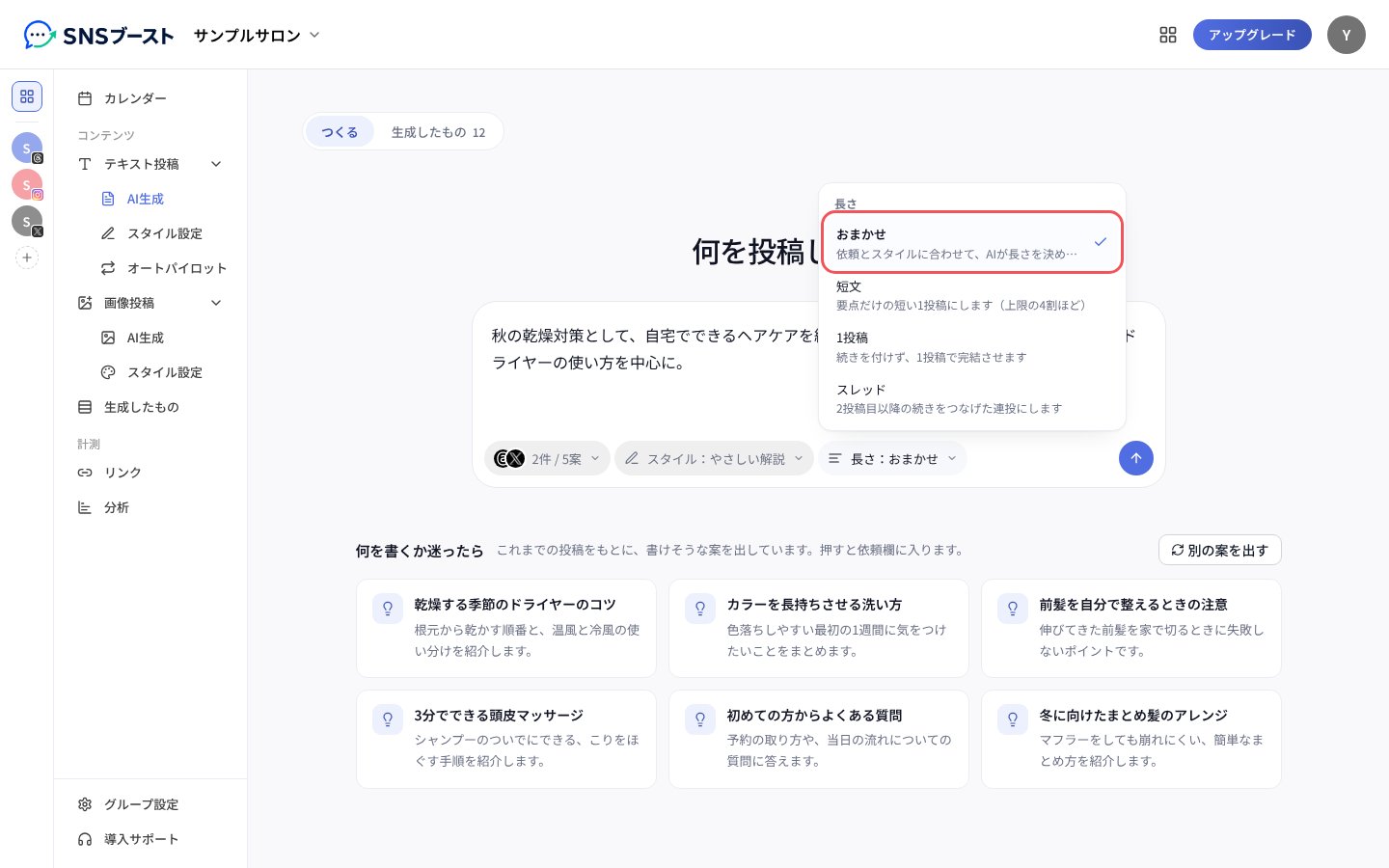
4. 「長さ:…」を押し、長さを選ぶ
5. 右下の丸いボタン(↑)を押す
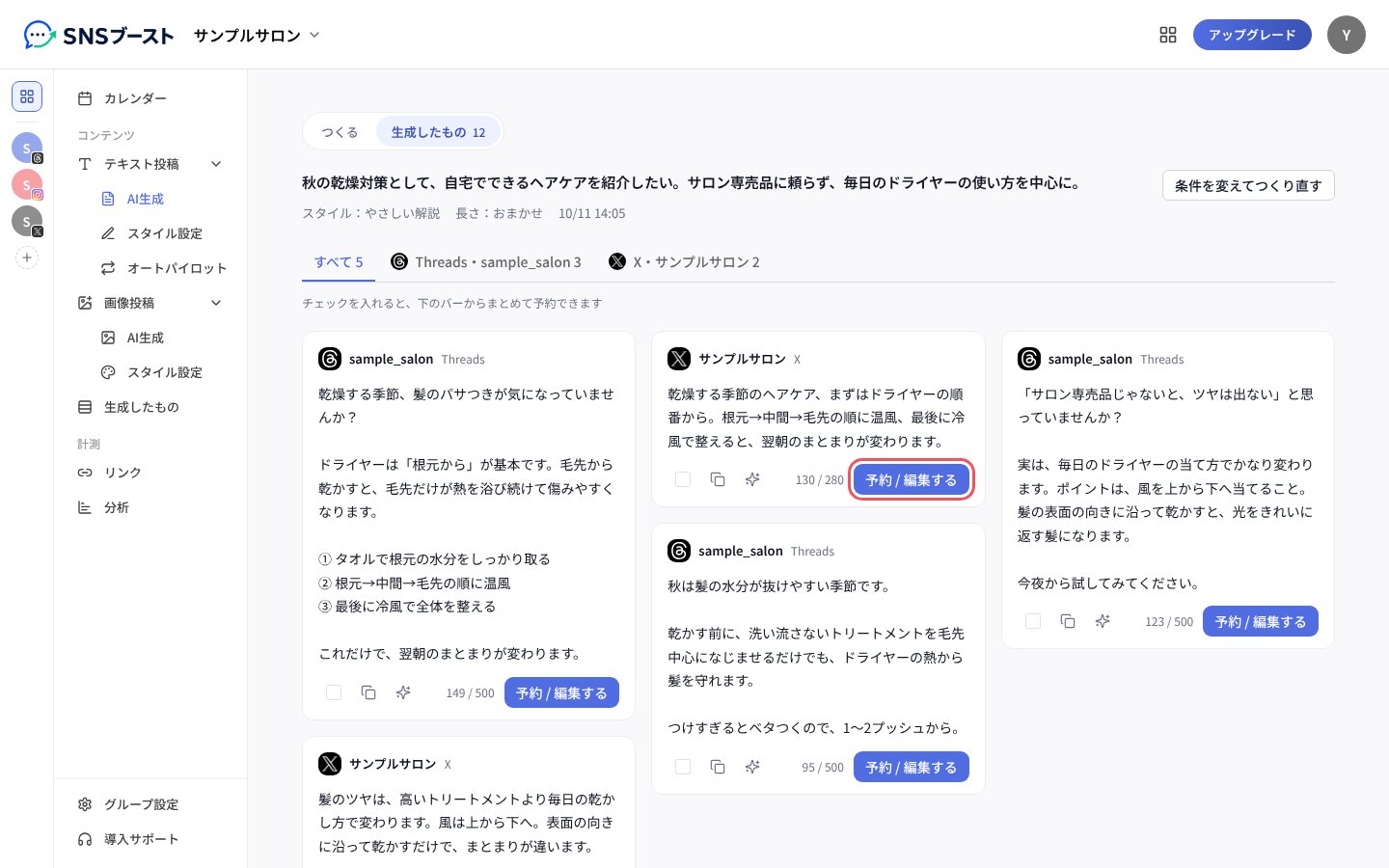
6. 案を読み、予約したい案の「予約 / 編集する」を押す
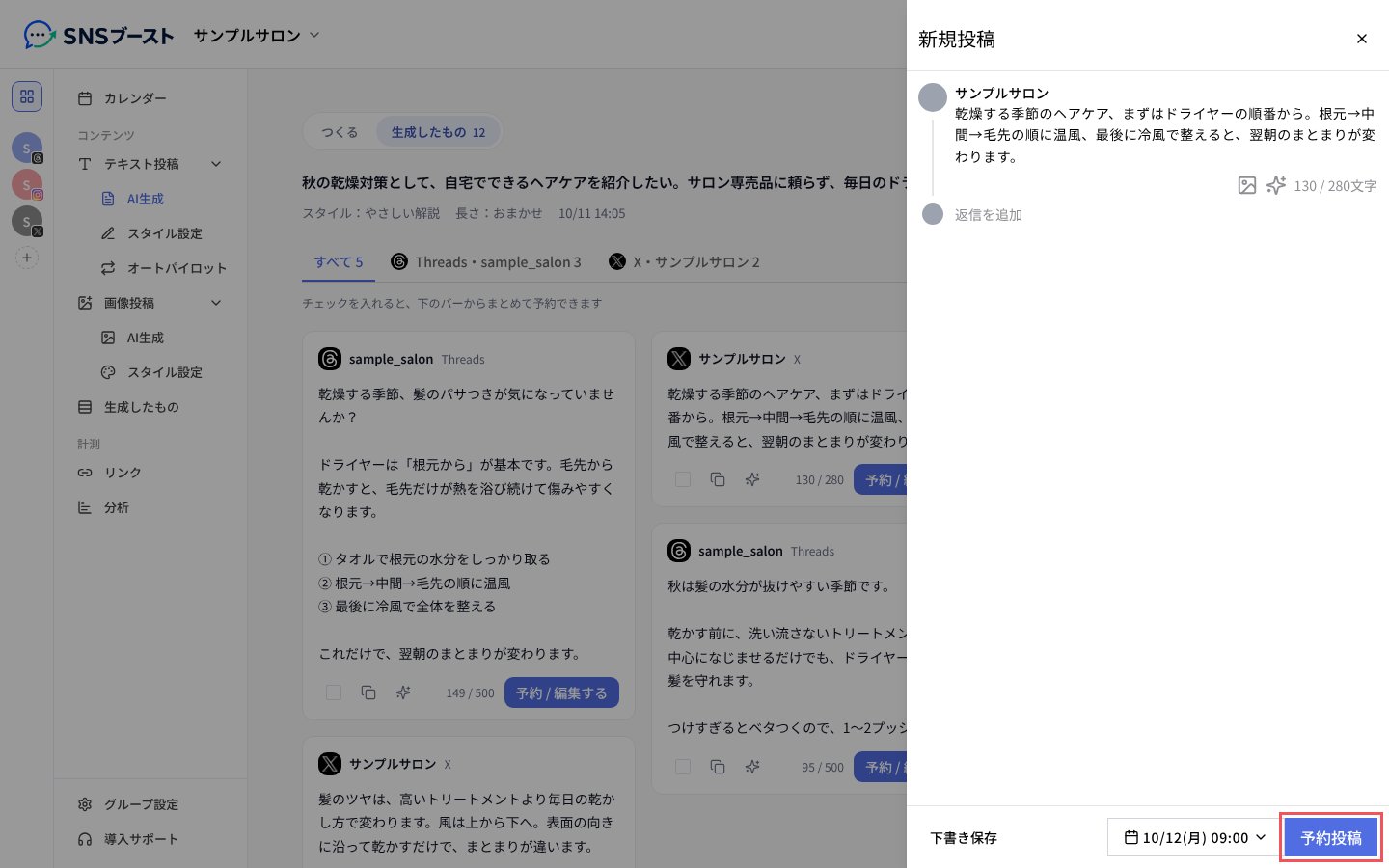
7. 本文を直し、日時を確かめて「予約投稿」を押す
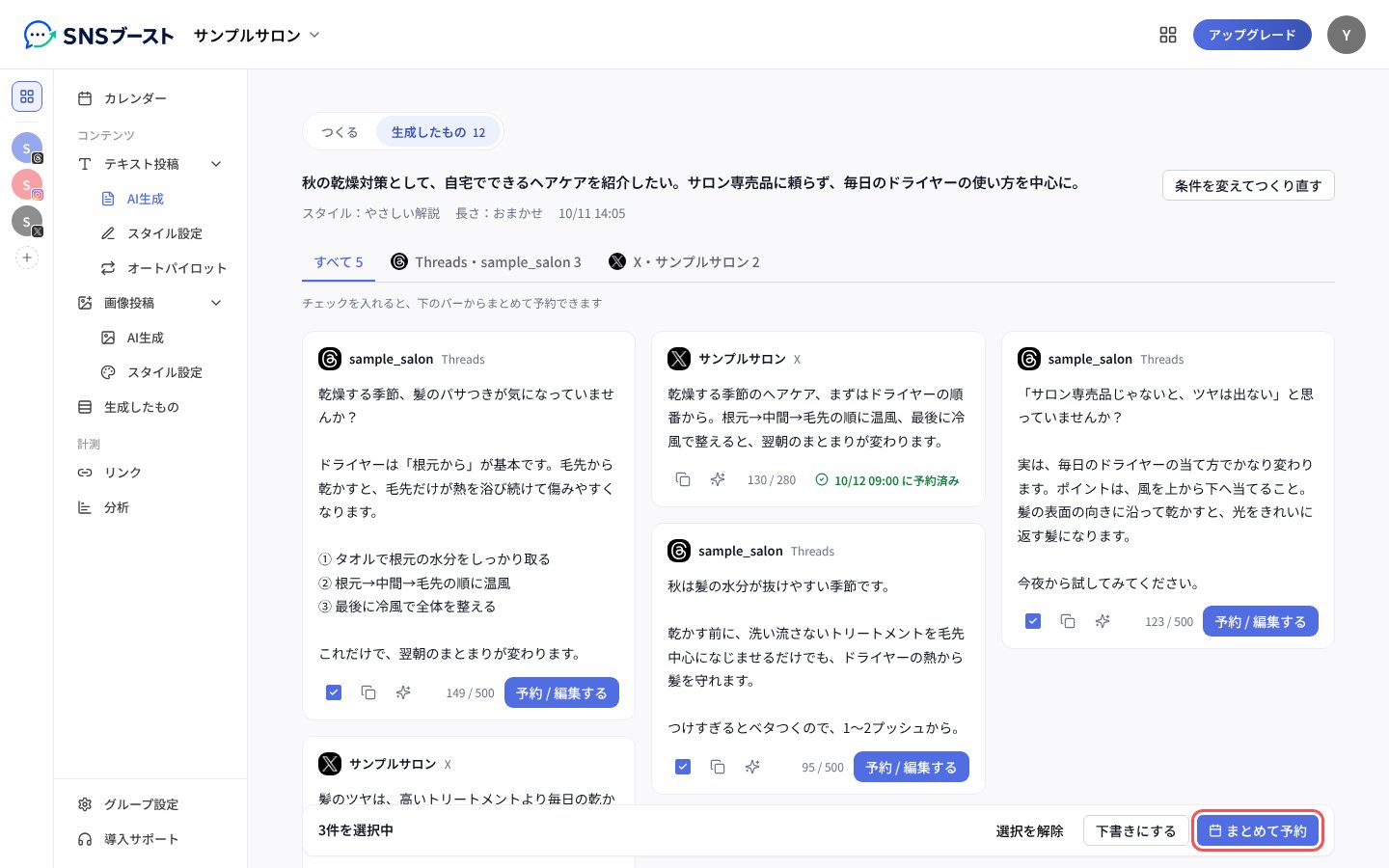
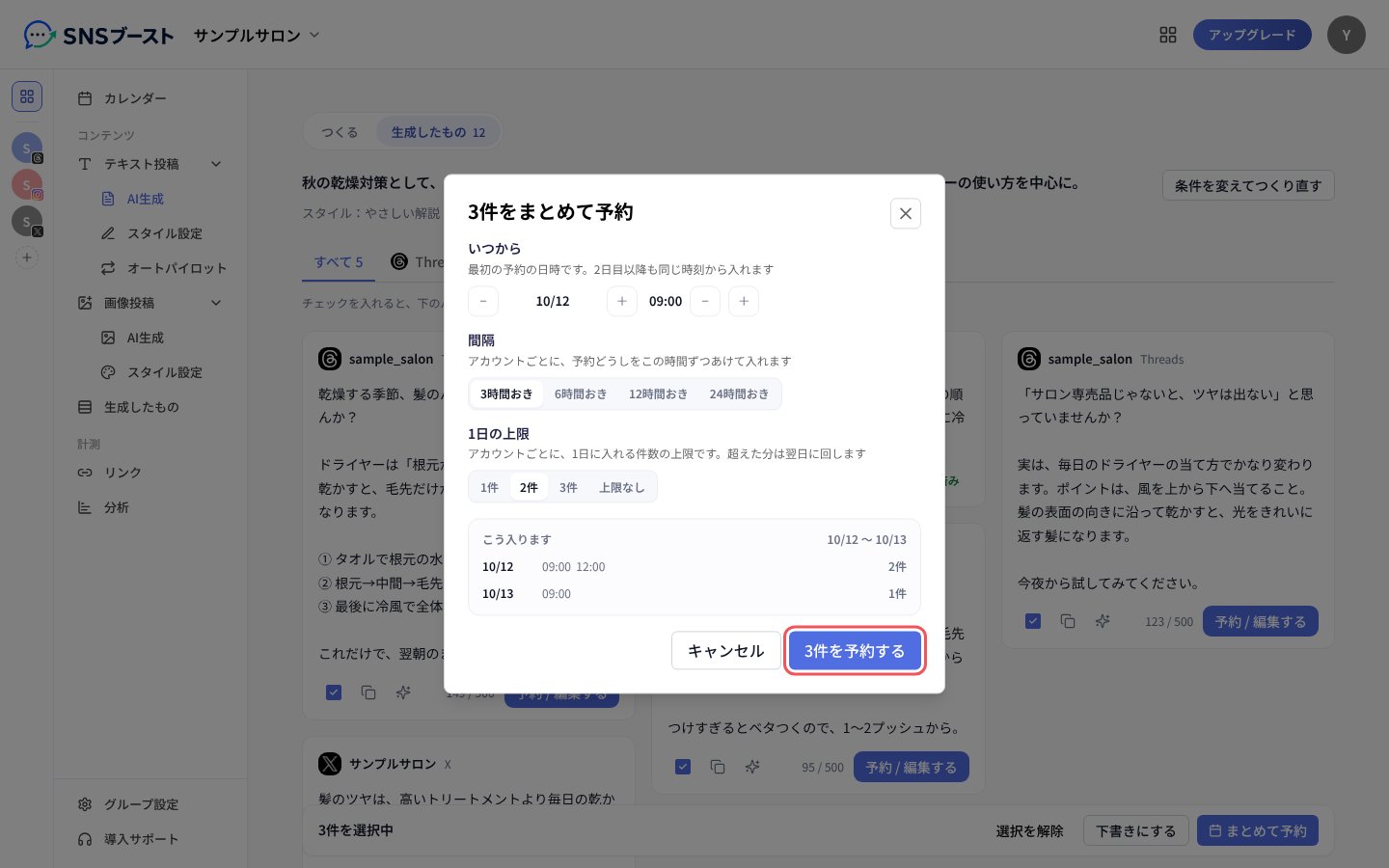
8. まとめて予約したい案にチェックを入れ、下のバーの「まとめて予約」を押す
9. 「いつから」「間隔」「1日の上限」を決め、「3件を予約する」を押す
つまずきやすい点
- 丸いボタンが押せないときは、入力欄の下に理由が出ます(「投稿先を1つ以上選んでください。」など)。
- 依頼文は4000文字までです。超えるとボタンが押せなくなり、今の文字数が出ます。
- 1つの投稿先に作れる案は、10案までです。
- 投稿先とテキスト投稿スタイルは、前回つくったときの選択で始まります。
- 文字数の上限を超えた案は、チェックを入れられません。「予約 / 編集する」で開いて本文を直すと予約できます。
- 投稿先のアカウントの連携が外れた案は、予約できません。
- 一部の案をつくれなかったときは、上に「N案をつくれませんでした」と出ます。「再実行」を押すと、つくれなかった案だけをつくり直します。
- 作った案は、左のメニューの「生成したもの」からあとで開き直せます(「生成したものを見返す」を参照)。