> ## Documentation Index
> Fetch the complete documentation index at: https://help.snsboost-ai.com/llms.txt
> Use this file to discover all available pages before exploring further.

# 設定でメールアドレスやメール通知を変える

## この機能でできること

ログインに使うメールアドレスを変えたり、お知らせメール（メルマガ）を受け取るかどうかを決めたりできます。参加しているグループごとの、いまのプランも確かめられます。

## 使う前の準備

メールアドレスを変えるときは、新しいメールアドレスでメールを受け取れるようにしておいてください。

## 手順

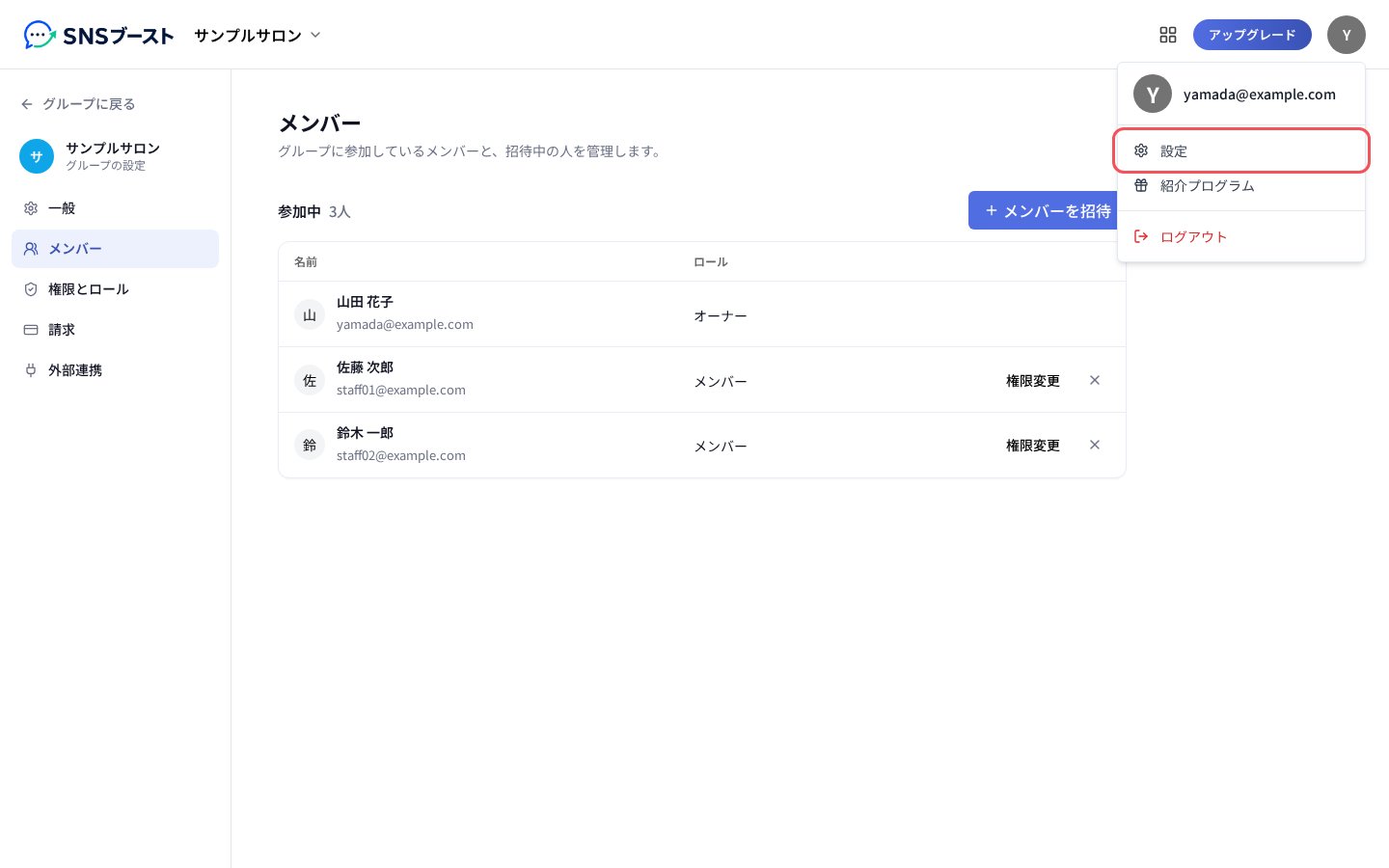
### 1. 画面右上のユーザーアイコンを押し、「設定」を押す
<img src="https://mintcdn.com/snsboost/NAWwLLEdT8JJfTjw/user-settings/screenshots/01-open-menu.png?fit=max&auto=format&n=NAWwLLEdT8JJfTjw&q=85&s=1c33488ae4f9a8195c93c3a358fe0e3e" alt="ユーザーアイコンのメニューと「設定」" width="1440" height="900" data-path="user-settings/screenshots/01-open-menu.png" />

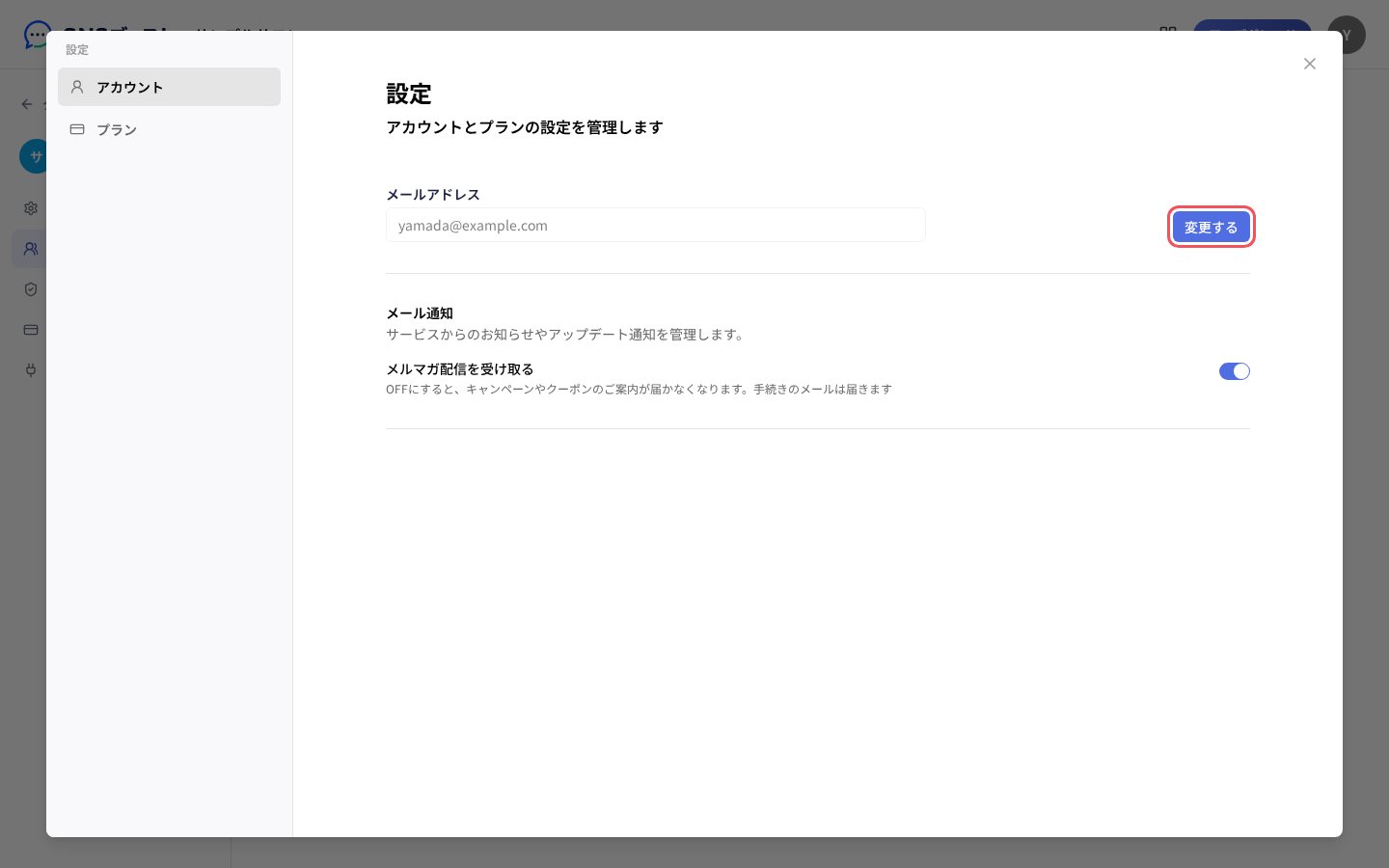
### 2. 「アカウント」で、メールアドレスの横の「変更する」を押す

<img src="https://mintcdn.com/snsboost/NAWwLLEdT8JJfTjw/user-settings/screenshots/02-account.png?fit=max&auto=format&n=NAWwLLEdT8JJfTjw&q=85&s=1682df5f4dd0924bfd99f9bbb5f6cadf" alt="「設定」の「アカウント」と「変更する」" width="1440" height="900" data-path="user-settings/screenshots/02-account.png" />

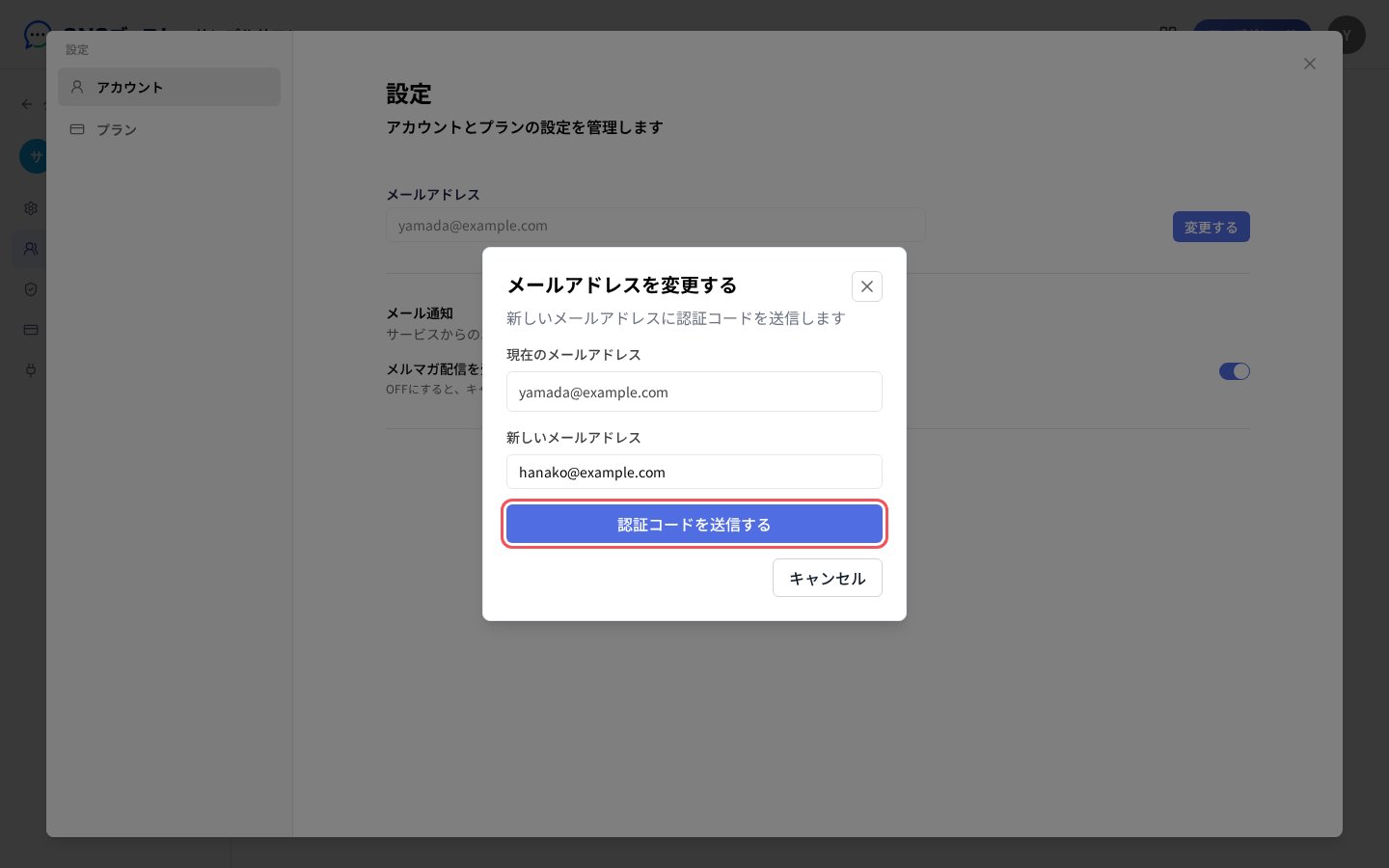
### 3. 新しいメールアドレスを入れて、「認証コードを送信する」を押す

<img src="https://mintcdn.com/snsboost/NAWwLLEdT8JJfTjw/user-settings/screenshots/03-new-email.png?fit=max&auto=format&n=NAWwLLEdT8JJfTjw&q=85&s=dd9f52b83261bb45b839706210a03f55" alt="「メールアドレスを変更する」で新しいメールアドレスを入れる" width="1440" height="900" data-path="user-settings/screenshots/03-new-email.png" />

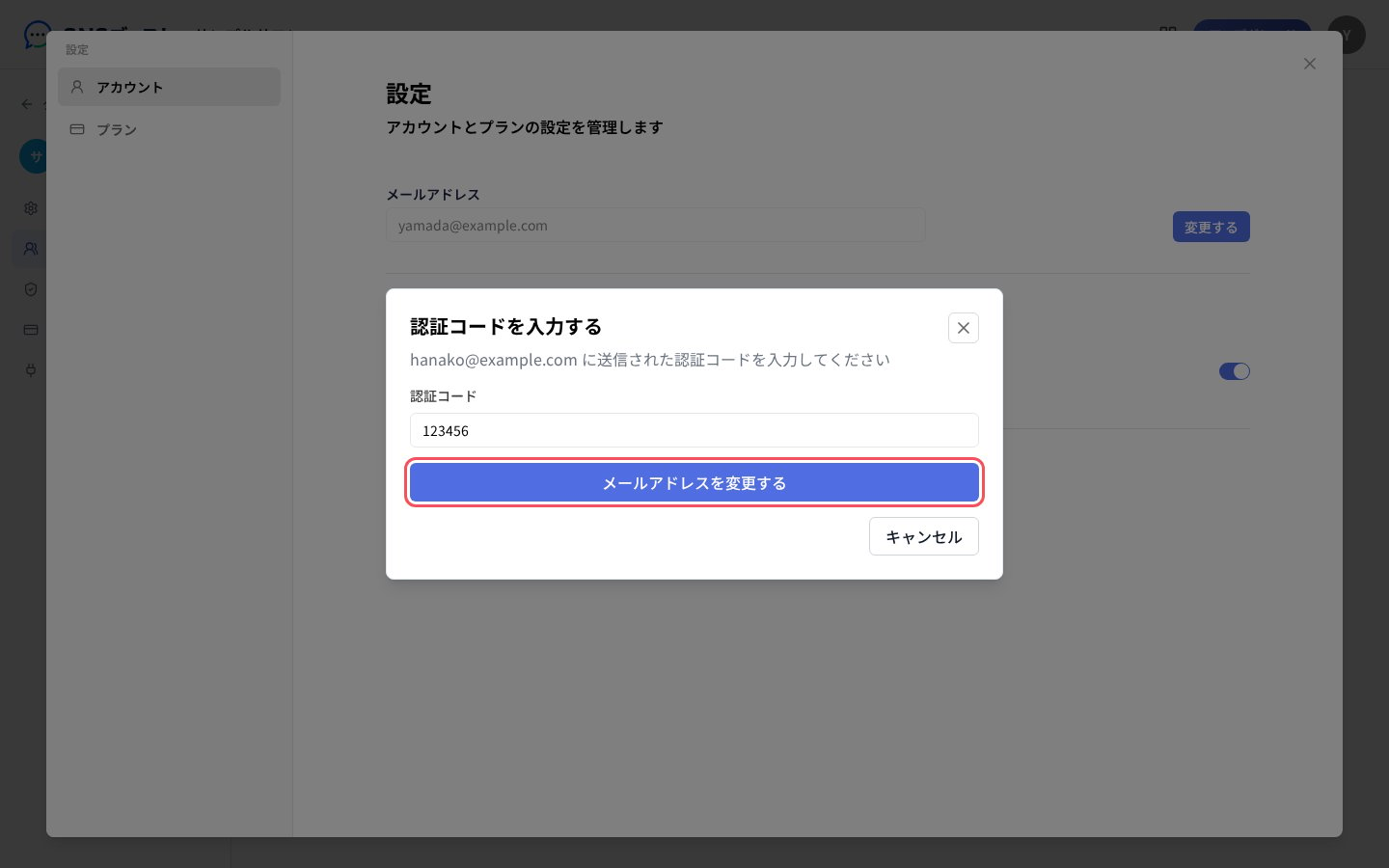
### 4. 新しいメールアドレスに届いた認証コードを入れて、「メールアドレスを変更する」を押す
<img src="https://mintcdn.com/snsboost/NAWwLLEdT8JJfTjw/user-settings/screenshots/04-enter-code.png?fit=max&auto=format&n=NAWwLLEdT8JJfTjw&q=85&s=7df564bf03ac7b91df8d9be9afe3d429" alt="「認証コードを入力する」で認証コードを入れる" width="1440" height="900" data-path="user-settings/screenshots/04-enter-code.png" />

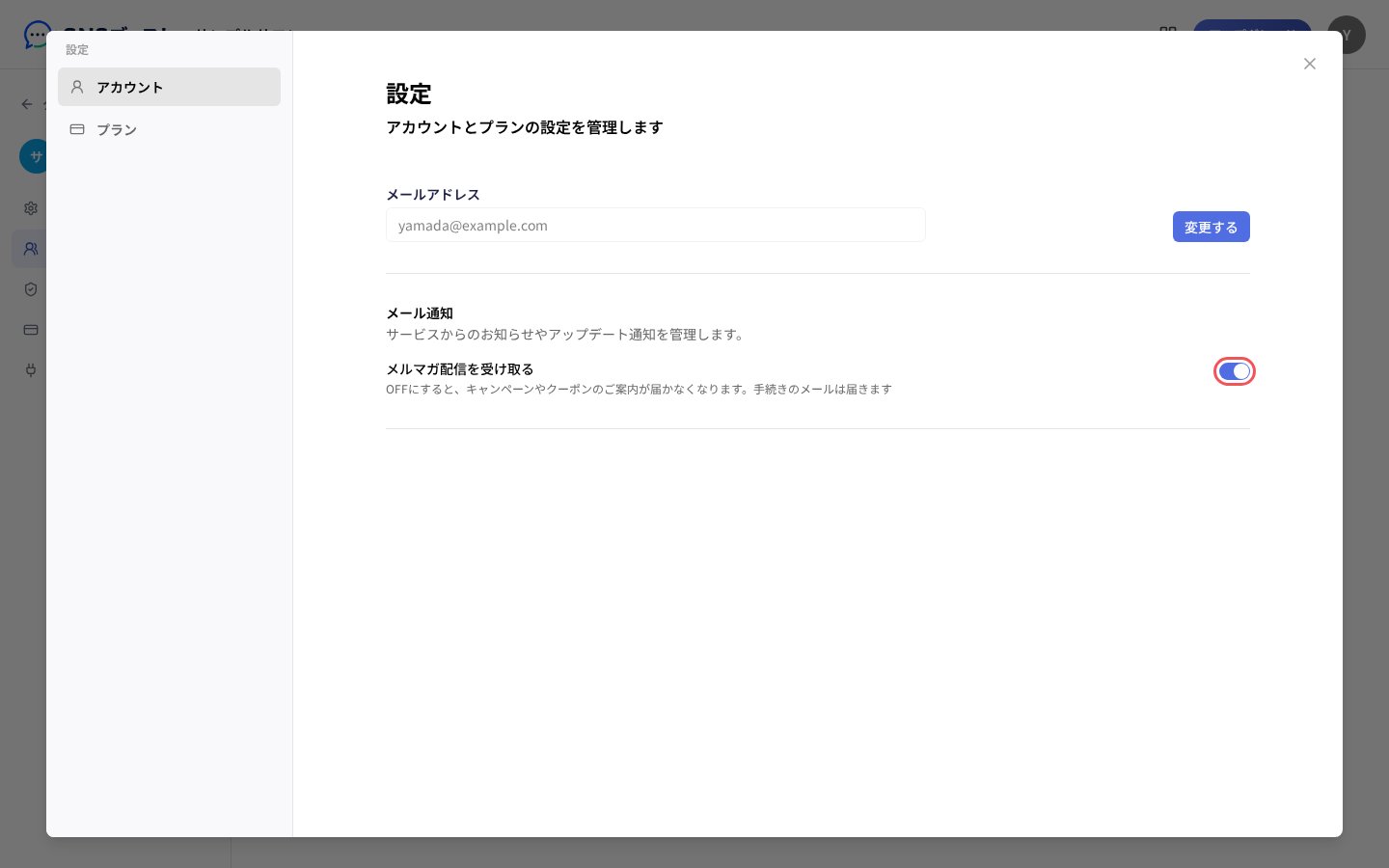
### 5. お知らせメールを受け取るかを「メルマガ配信を受け取る」で決める
<img src="https://mintcdn.com/snsboost/NAWwLLEdT8JJfTjw/user-settings/screenshots/05-newsletter.png?fit=max&auto=format&n=NAWwLLEdT8JJfTjw&q=85&s=2d3baa9b464435b4d2b46be5a3ac3148" alt="「メール通知」の「メルマガ配信を受け取る」のスイッチ" width="1440" height="900" data-path="user-settings/screenshots/05-newsletter.png" />

スイッチを押すと、その場で保存されます。オフにしても、手続きのメールは届きます。

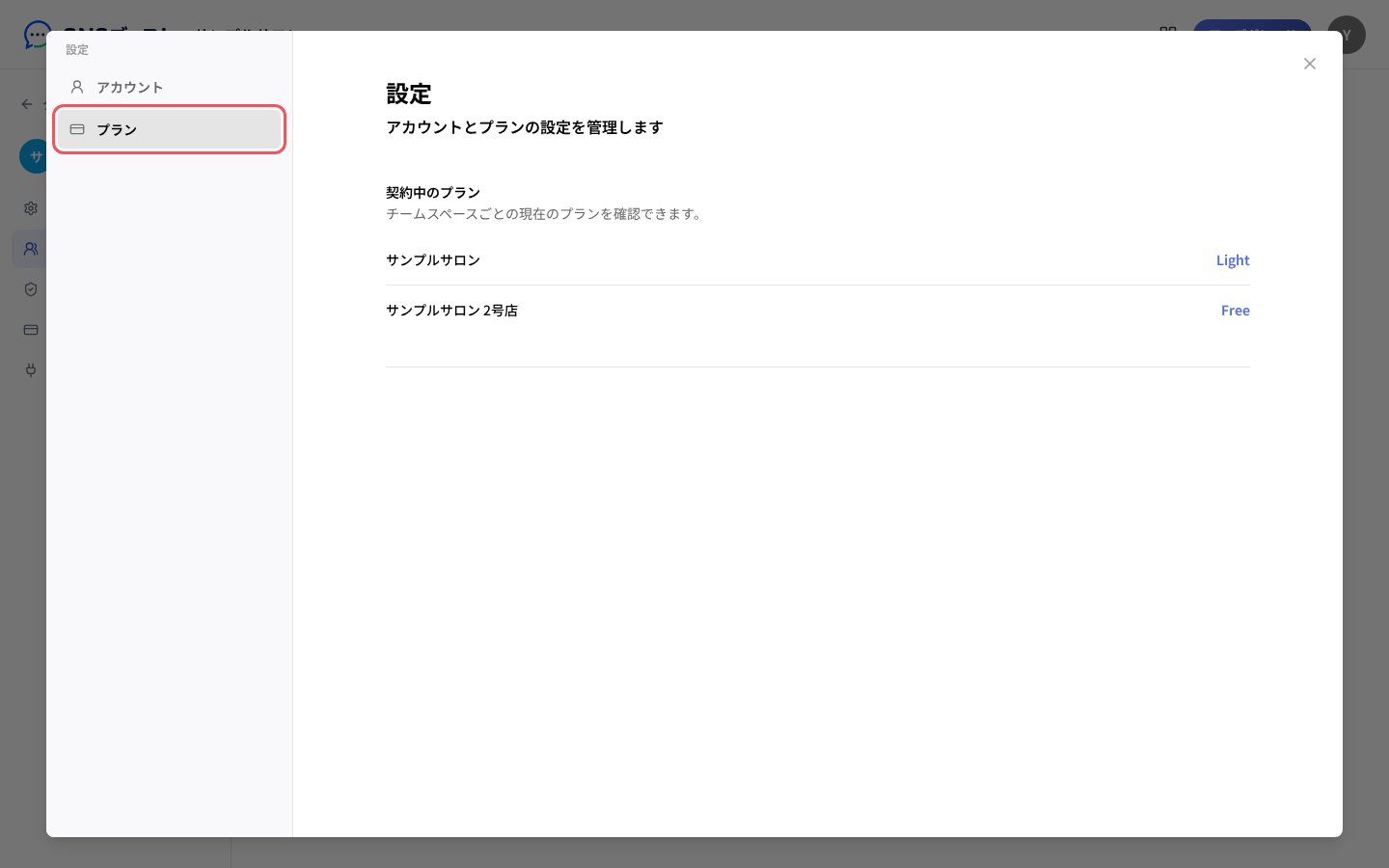
### 6. 「プラン」を押して、契約中のプランを確かめる
<img src="https://mintcdn.com/snsboost/NAWwLLEdT8JJfTjw/user-settings/screenshots/06-plan.png?fit=max&auto=format&n=NAWwLLEdT8JJfTjw&q=85&s=714af02518f79be65d4eb28ebfca2856" alt="「プラン」の「契約中のプラン」" width="1440" height="900" data-path="user-settings/screenshots/06-plan.png" />

参加しているグループごとに、いまのプランが出ます。プランを変えるときは、そのグループの「グループ設定」の「請求」から行います。


This documentation is built and hosted on [Mintlify](https://mintlify.com), a developer documentation platform.