> ## Documentation Index
> Fetch the complete documentation index at: https://help.snsboost-ai.com/llms.txt
> Use this file to discover all available pages before exploring further.
# テキスト投稿をAIで作る
## この機能でできること
書きたいことを文章で伝えるだけで、連携している X・Threads のアカウントに合わせた投稿案をまとめて作れます。できた案は、1件ずつ直して予約することも、まとめて予約することもできます。
## 使う前の準備
* X か Threads のアカウントを連携しておいてください。この画面で投稿先にできるのは、X と Threads のアカウントです。
* Free プランでは使えません。
* 決まった書き方で書かせたいときは、先にテキスト投稿スタイルを作っておきます(「テキスト投稿スタイルを作る」を参照)。
## 手順
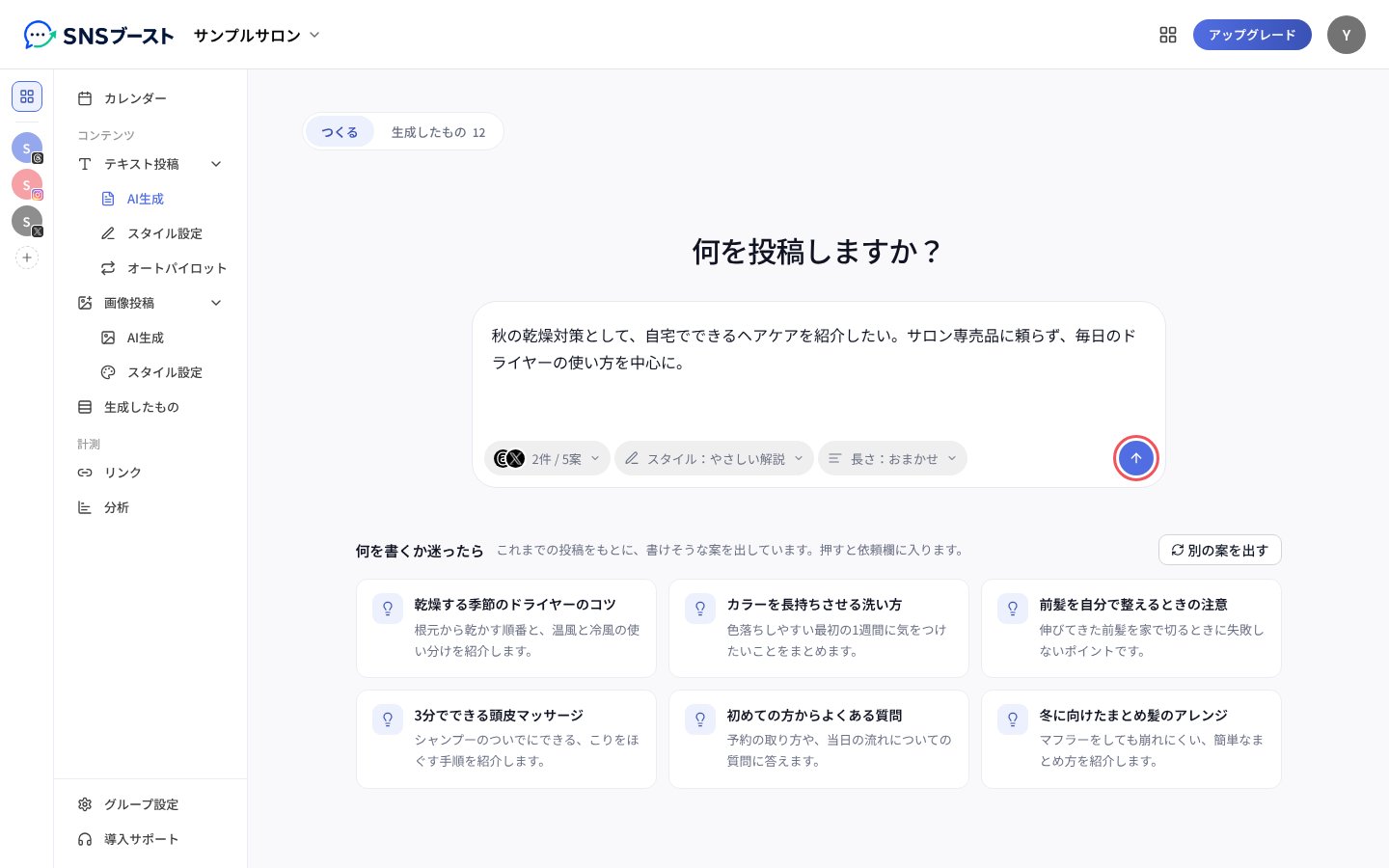
### 1. 左のメニューで「テキスト投稿」の「AI生成」を開き、入力欄に依頼を書く
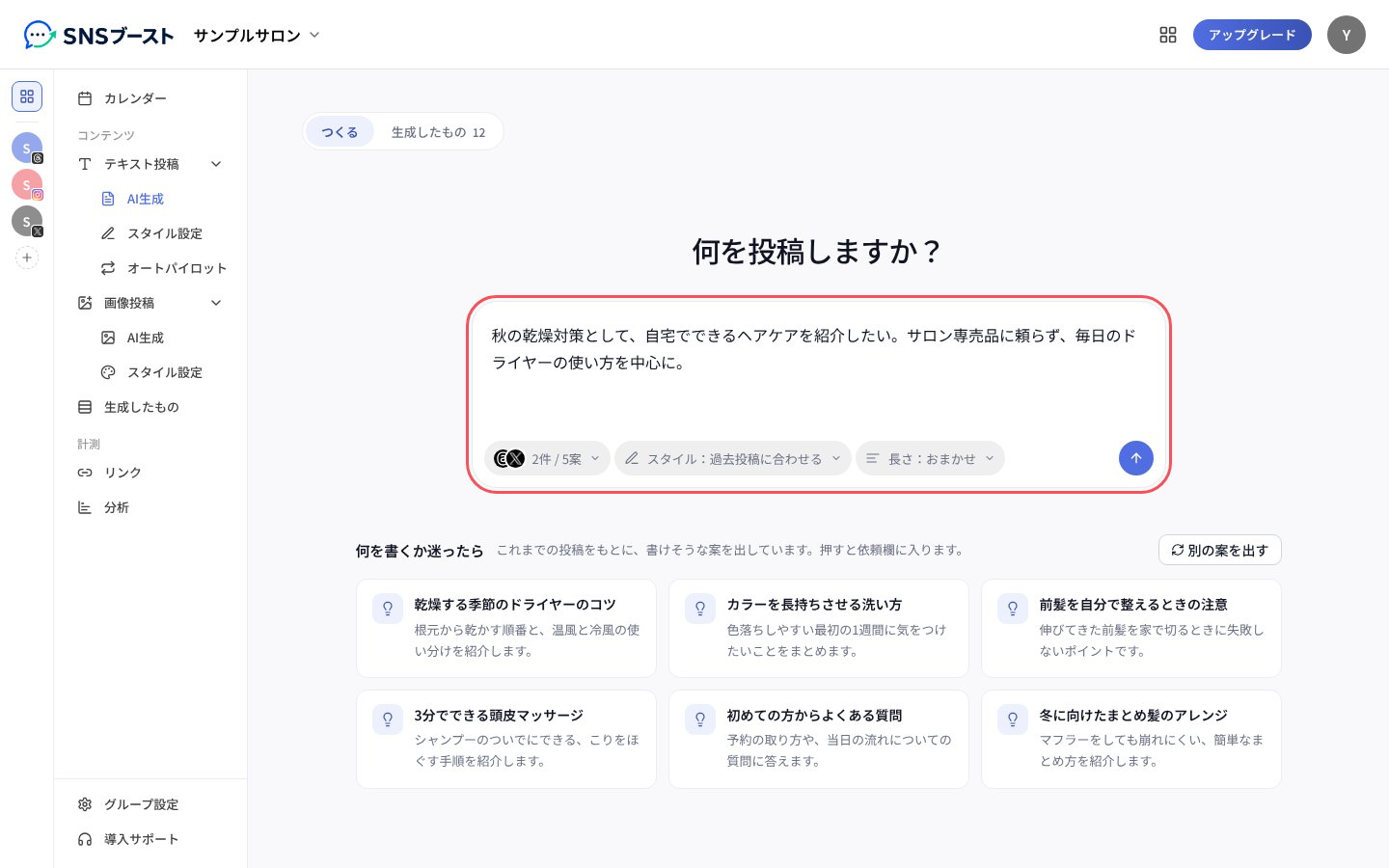 下の「何を書くか迷ったら」の案を押すと、その依頼文が入力欄に入ります。「別の案を出す」で案を出し直せます。
### 2. 入力欄の下の投稿先のボタンを押し、投稿するアカウントと案の数を決める
下の「何を書くか迷ったら」の案を押すと、その依頼文が入力欄に入ります。「別の案を出す」で案を出し直せます。
### 2. 入力欄の下の投稿先のボタンを押し、投稿するアカウントと案の数を決める
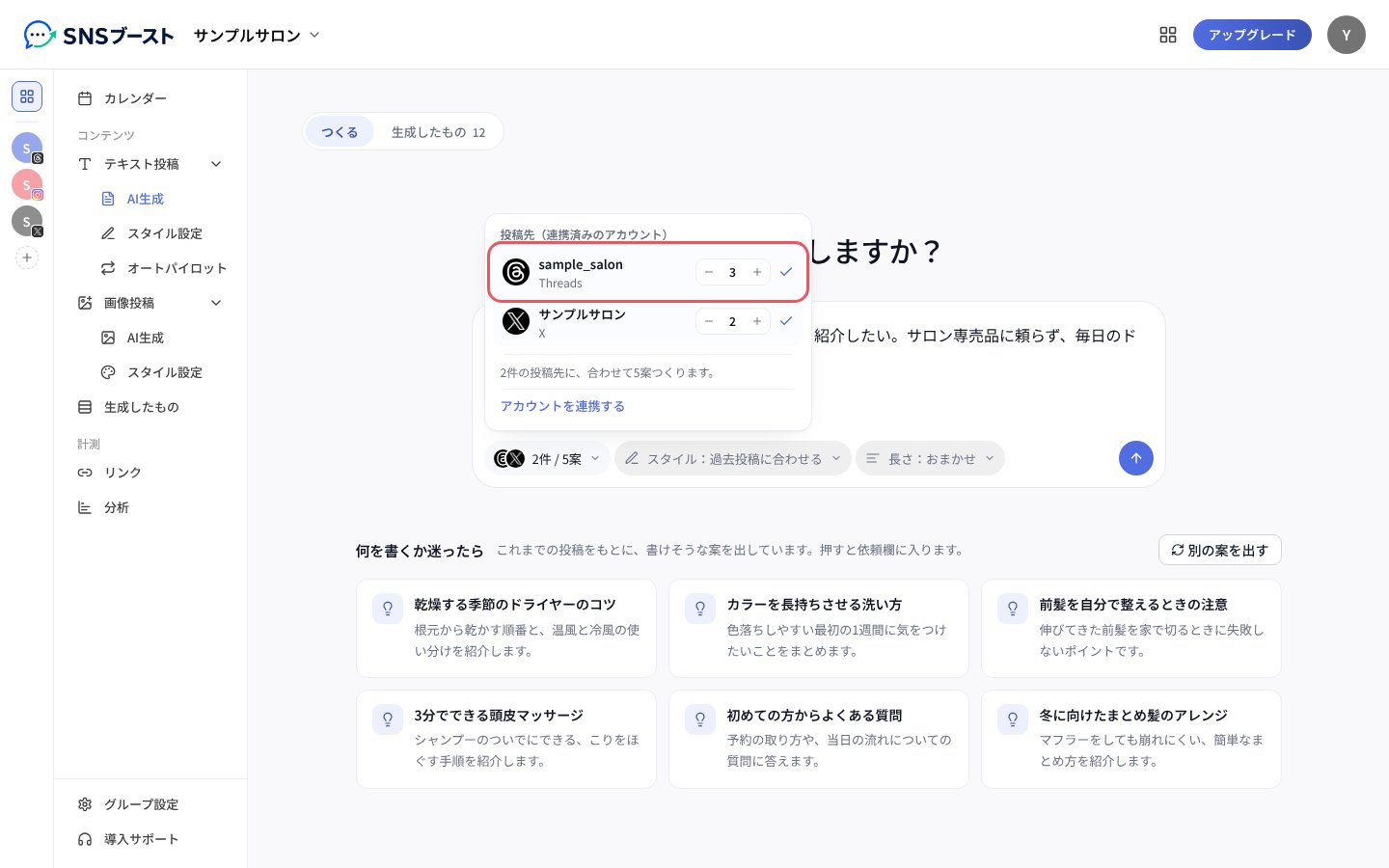 アカウントの行を押すと選ばれ、右の「−」「+」で、そのアカウントに作る案の数を変えられます。ボタンには、選んだ投稿先の数と案の合計(「2件 / 5案」など)が出ます。
### 3. 「スタイル:…」を押し、テキスト投稿スタイルを選ぶ
アカウントの行を押すと選ばれ、右の「−」「+」で、そのアカウントに作る案の数を変えられます。ボタンには、選んだ投稿先の数と案の合計(「2件 / 5案」など)が出ます。
### 3. 「スタイル:…」を押し、テキスト投稿スタイルを選ぶ
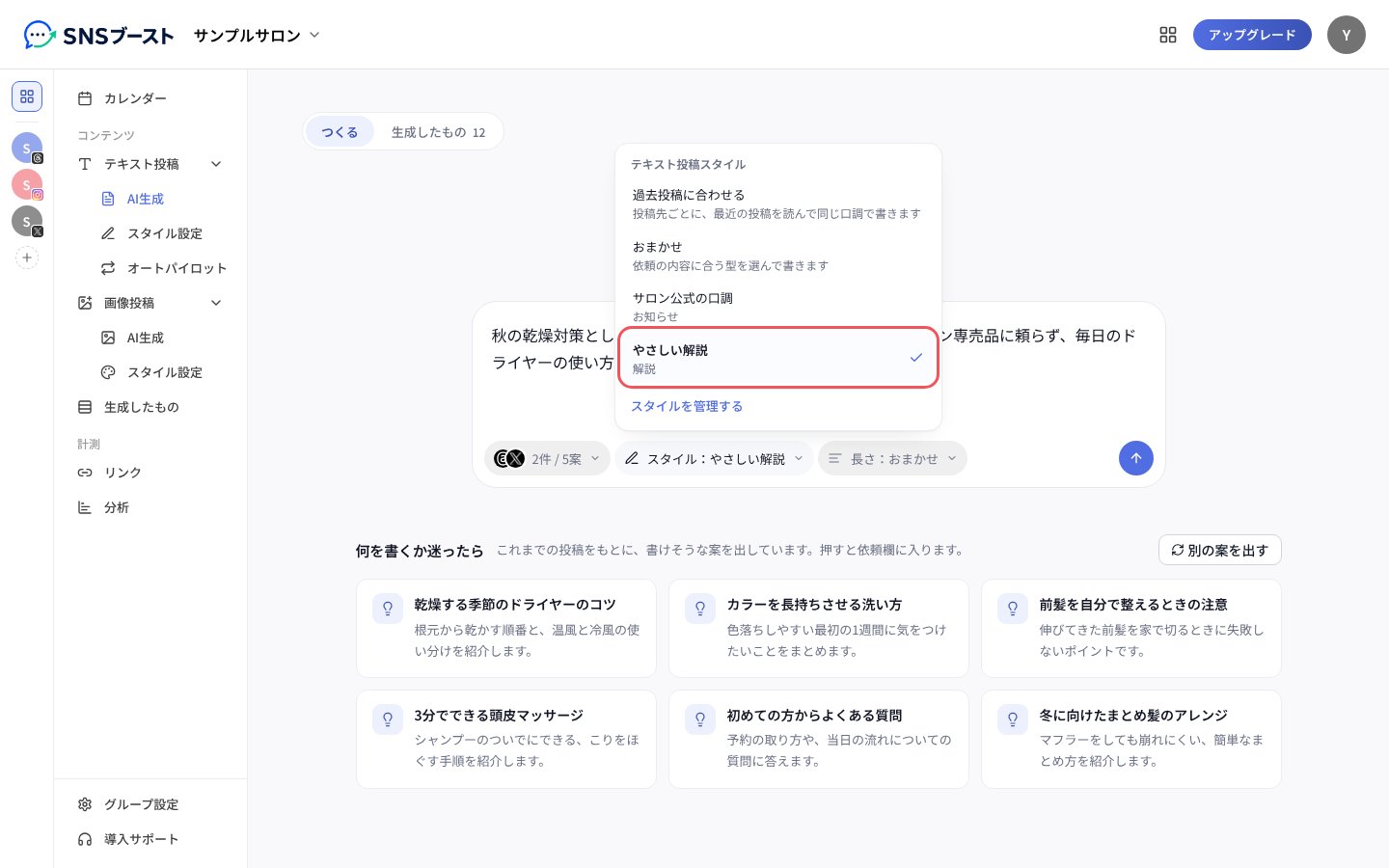 「過去投稿に合わせる」は、投稿先ごとに最近の投稿を読んで同じ口調で書きます。「おまかせ」は、依頼の内容に合う型を選んで書きます。自分で作ったスタイルは、その下に並びます。
### 4. 「長さ:…」を押し、長さを選ぶ
「過去投稿に合わせる」は、投稿先ごとに最近の投稿を読んで同じ口調で書きます。「おまかせ」は、依頼の内容に合う型を選んで書きます。自分で作ったスタイルは、その下に並びます。
### 4. 「長さ:…」を押し、長さを選ぶ
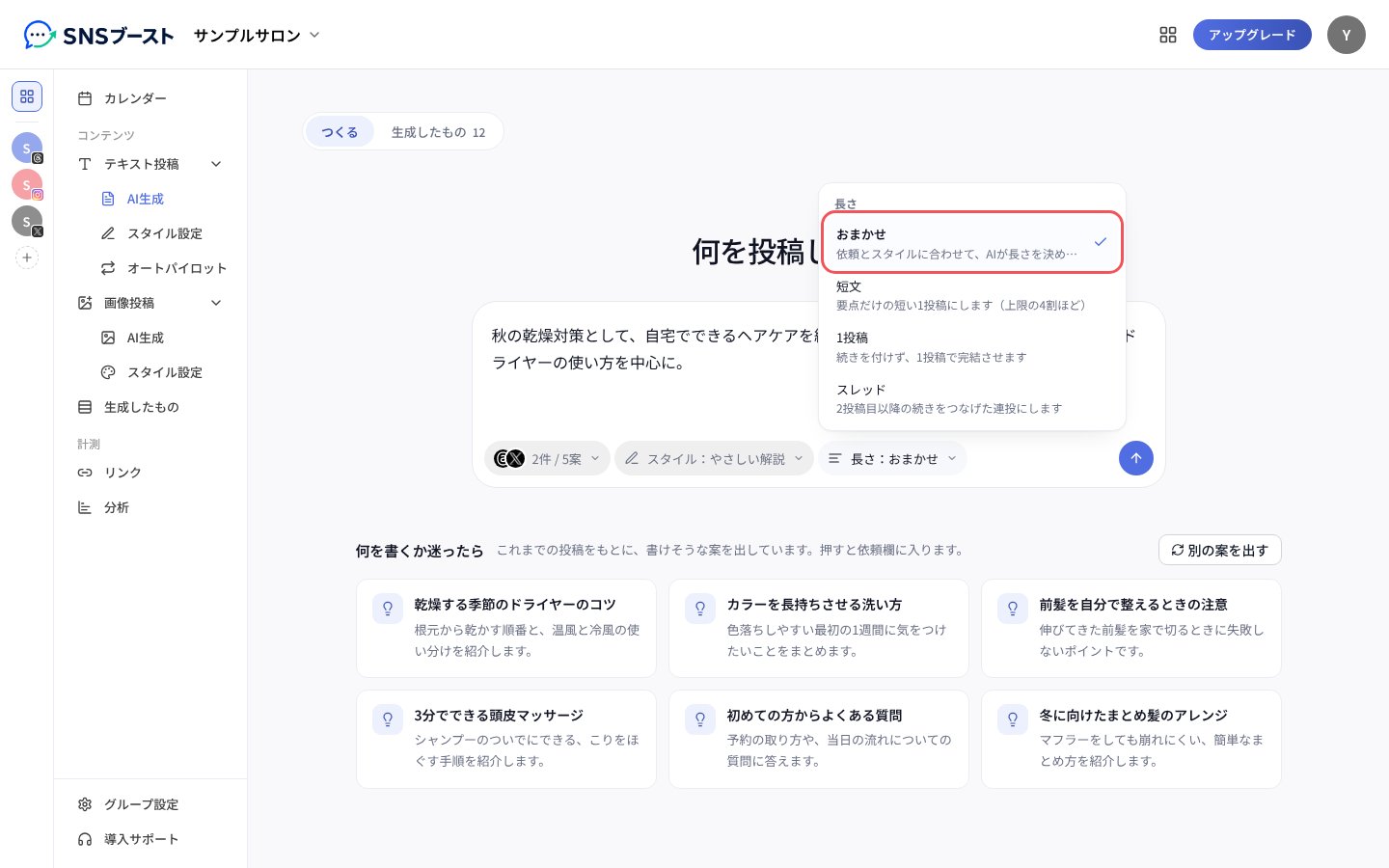 「おまかせ」のままなら、依頼とスタイルに合わせて AI が長さを決めます。
### 5. 右下の丸いボタン(↑)を押す
「おまかせ」のままなら、依頼とスタイルに合わせて AI が長さを決めます。
### 5. 右下の丸いボタン(↑)を押す
 案の画面に移り、できた案から順に並びます。生成は、このページを離れても続きます。
### 6. 案を読み、予約したい案の「予約 / 編集する」を押す
案の画面に移り、できた案から順に並びます。生成は、このページを離れても続きます。
### 6. 案を読み、予約したい案の「予約 / 編集する」を押す
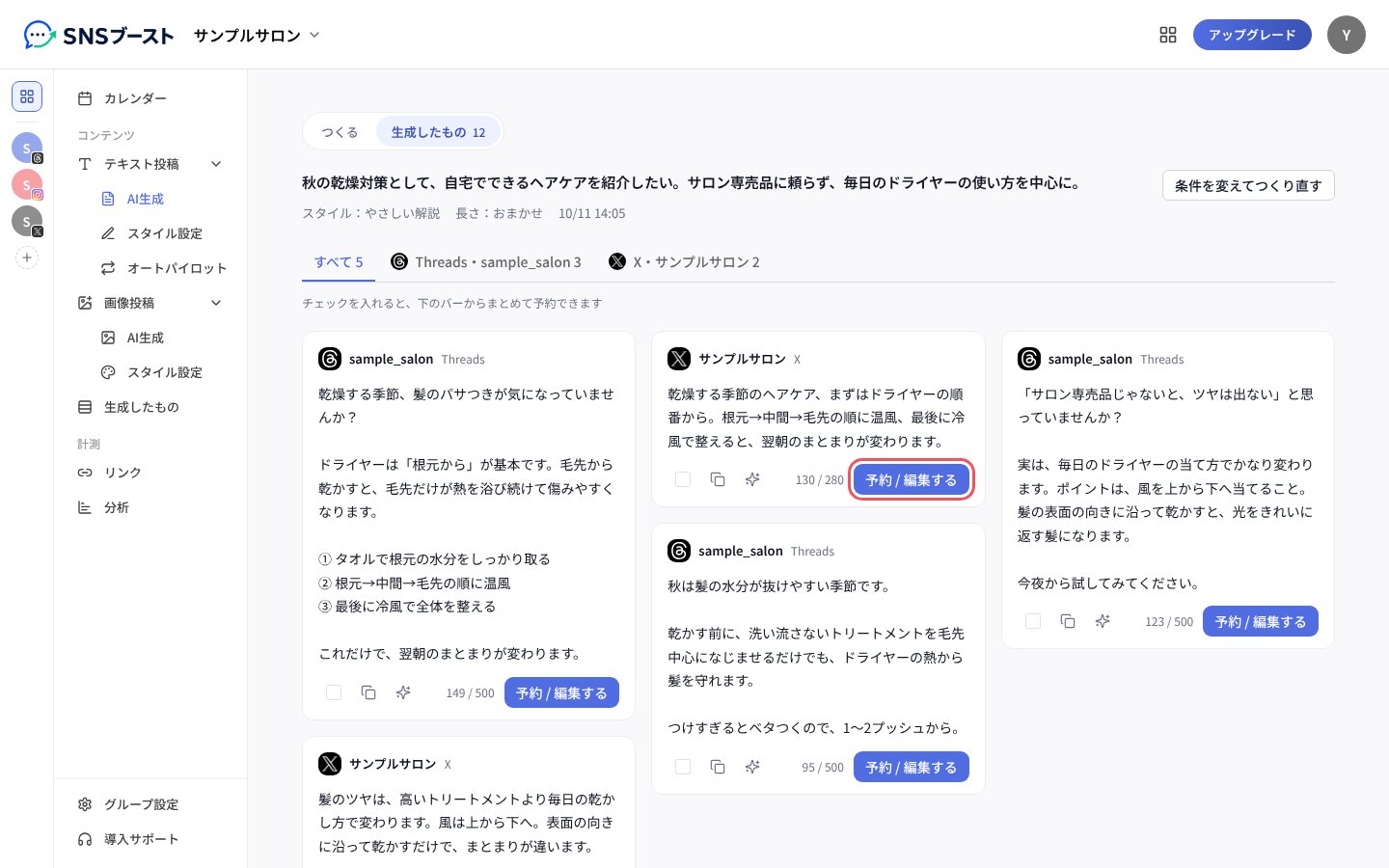 投稿先が2つ以上あるときは、上のタブでアカウントごとに絞り込めます。カードの下のアイコンで、本文のコピーと「似た案をもう1つ」(同じ投稿先に別の切り口の案を1件足す)ができます。
### 7. 本文を直し、日時を確かめて「予約投稿」を押す
投稿先が2つ以上あるときは、上のタブでアカウントごとに絞り込めます。カードの下のアイコンで、本文のコピーと「似た案をもう1つ」(同じ投稿先に別の切り口の案を1件足す)ができます。
### 7. 本文を直し、日時を確かめて「予約投稿」を押す
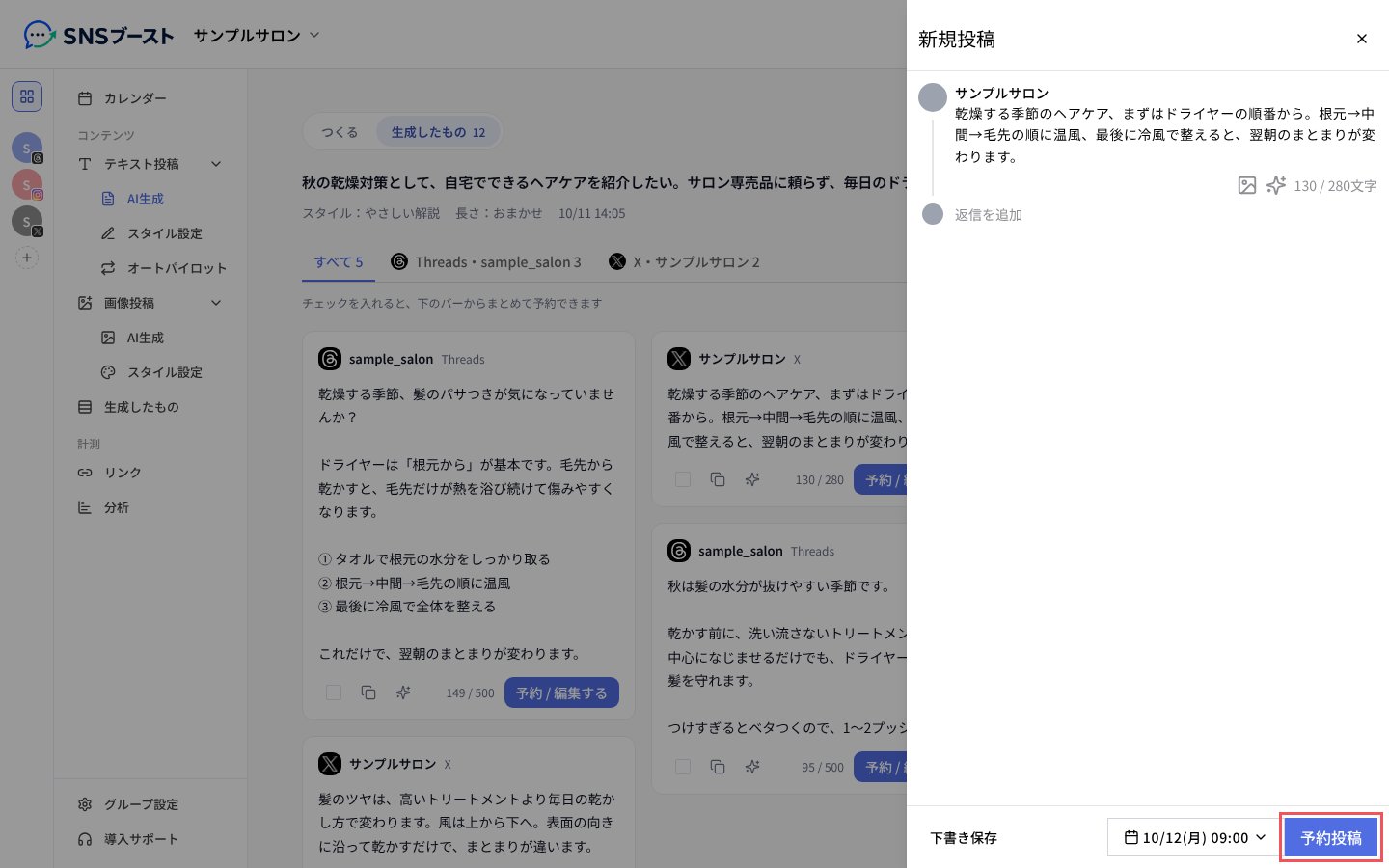 日時には、そのアカウントの次の空いている枠が入っています。予約しないで残すときは「下書き保存」を押します。
### 8. まとめて予約したい案にチェックを入れ、下のバーの「まとめて予約」を押す
日時には、そのアカウントの次の空いている枠が入っています。予約しないで残すときは「下書き保存」を押します。
### 8. まとめて予約したい案にチェックを入れ、下のバーの「まとめて予約」を押す
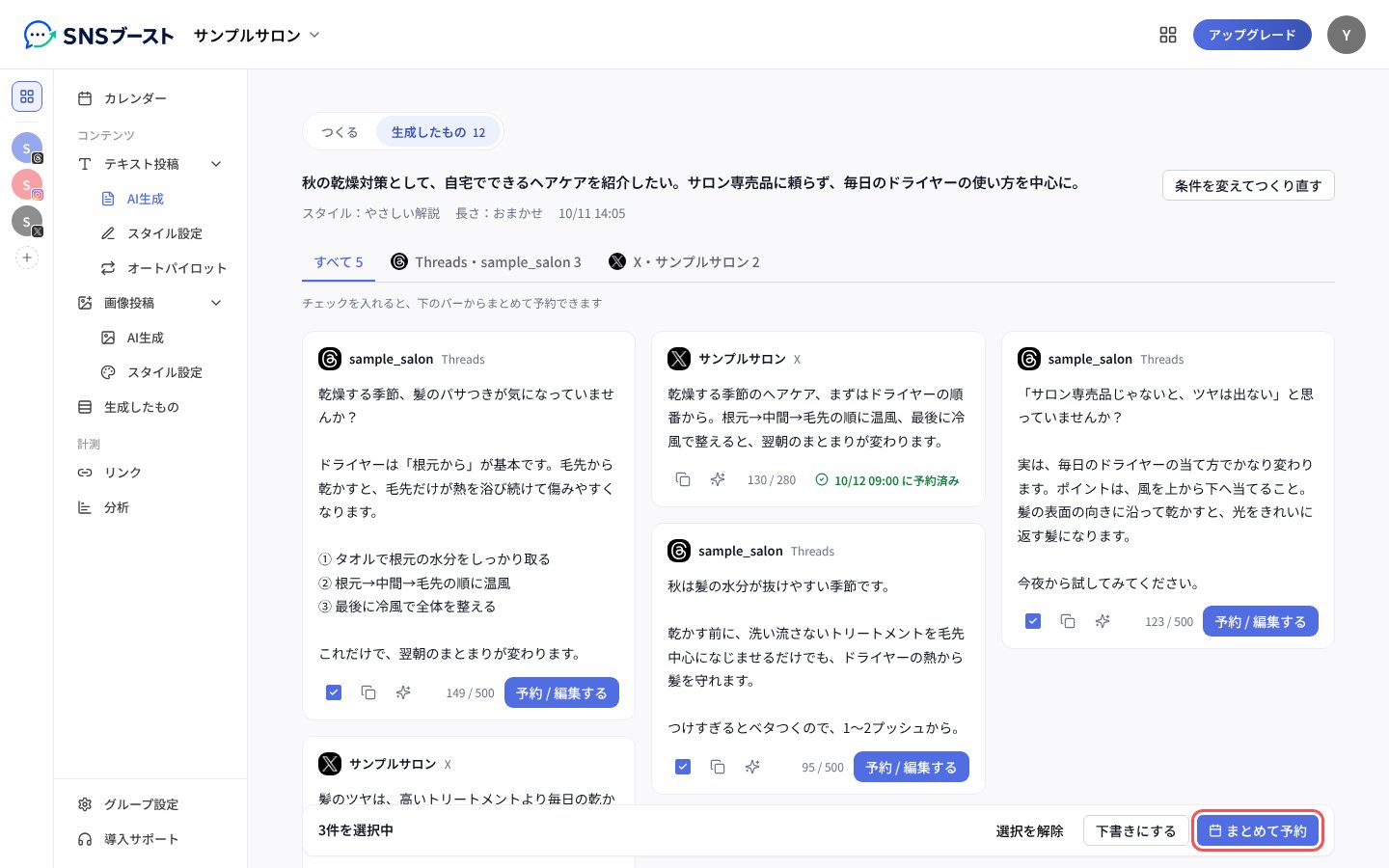 予約した案には「… に予約済み」と出ます。選んだ案をまとめて下書きにするときは「下書きにする」を押します。
### 9. 「いつから」「間隔」「1日の上限」を決め、「3件を予約する」を押す
予約した案には「… に予約済み」と出ます。選んだ案をまとめて下書きにするときは「下書きにする」を押します。
### 9. 「いつから」「間隔」「1日の上限」を決め、「3件を予約する」を押す
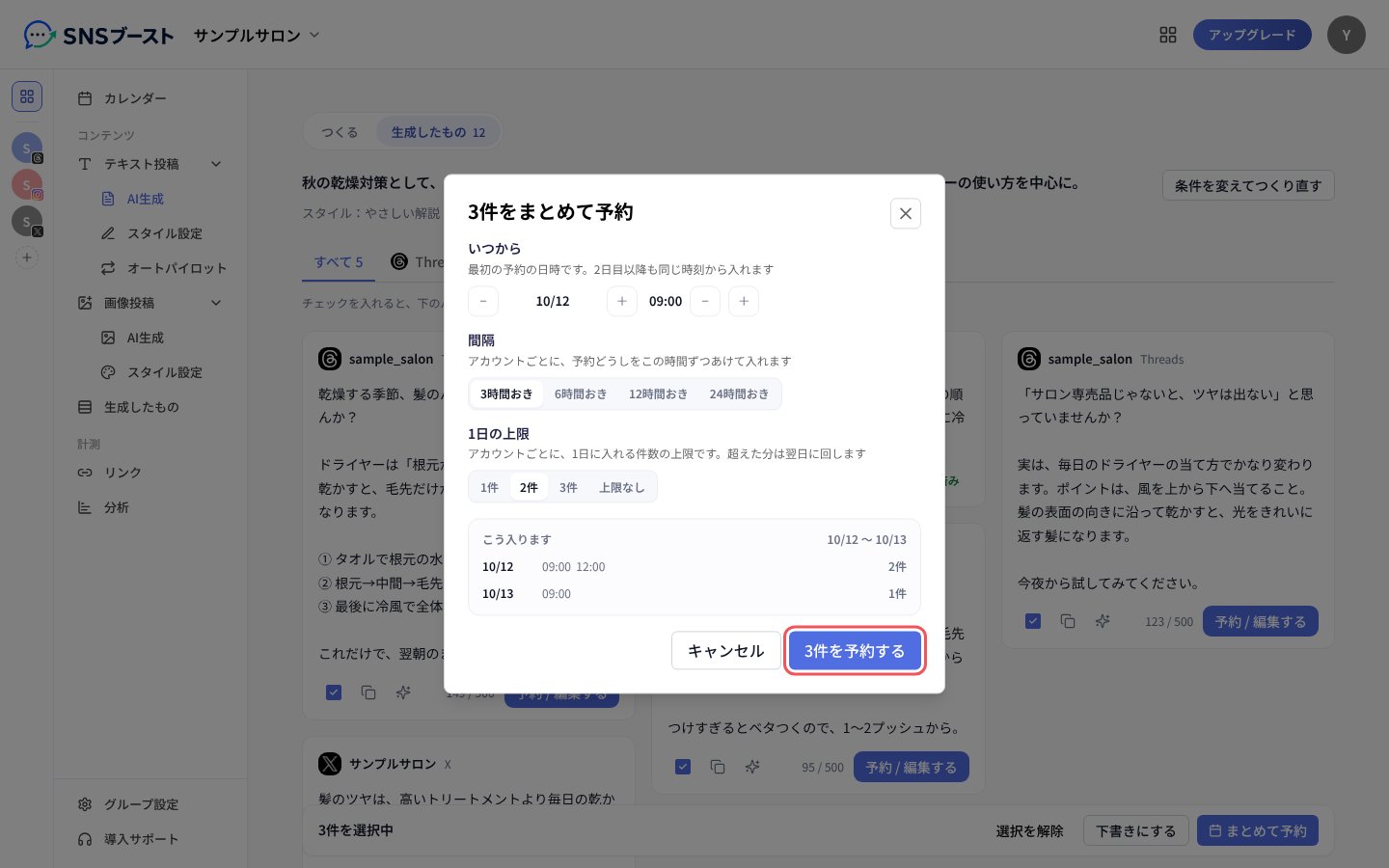 「こう入ります」で、予約される日時を確かめられます。間隔と1日の上限はアカウントごとに当たり、既に予約が入っている枠は飛ばします。
## つまずきやすい点
* 丸いボタンが押せないときは、入力欄の下に理由が出ます(「投稿先を1つ以上選んでください。」など)。
* 依頼文は4000文字までです。超えるとボタンが押せなくなり、今の文字数が出ます。
* 1つの投稿先に作れる案は、10案までです。
* 投稿先とテキスト投稿スタイルは、前回つくったときの選択で始まります。
* 文字数の上限を超えた案は、チェックを入れられません。「予約 / 編集する」で開いて本文を直すと予約できます。
* 投稿先のアカウントの連携が外れた案は、予約できません。
* 一部の案をつくれなかったときは、上に「N案をつくれませんでした」と出ます。「再実行」を押すと、つくれなかった案だけをつくり直します。
* 作った案は、左のメニューの「生成したもの」からあとで開き直せます(「生成したものを見返す」を参照)。
This documentation is built and hosted on [Mintlify](https://mintlify.com), a developer documentation platform.
「こう入ります」で、予約される日時を確かめられます。間隔と1日の上限はアカウントごとに当たり、既に予約が入っている枠は飛ばします。
## つまずきやすい点
* 丸いボタンが押せないときは、入力欄の下に理由が出ます(「投稿先を1つ以上選んでください。」など)。
* 依頼文は4000文字までです。超えるとボタンが押せなくなり、今の文字数が出ます。
* 1つの投稿先に作れる案は、10案までです。
* 投稿先とテキスト投稿スタイルは、前回つくったときの選択で始まります。
* 文字数の上限を超えた案は、チェックを入れられません。「予約 / 編集する」で開いて本文を直すと予約できます。
* 投稿先のアカウントの連携が外れた案は、予約できません。
* 一部の案をつくれなかったときは、上に「N案をつくれませんでした」と出ます。「再実行」を押すと、つくれなかった案だけをつくり直します。
* 作った案は、左のメニューの「生成したもの」からあとで開き直せます(「生成したものを見返す」を参照)。
This documentation is built and hosted on [Mintlify](https://mintlify.com), a developer documentation platform.