> ## Documentation Index
> Fetch the complete documentation index at: https://help.snsboost-ai.com/llms.txt
> Use this file to discover all available pages before exploring further.
# 反応の良い投稿を自動で再投稿する
## この機能でできること
選んだ Threads の投稿を、毎月決まった日と時間に自動で再投稿します。反応の良かった投稿を、定期的にもう一度届けられます。
## 使う前の準備
Threads のアカウントを連携しておいてください。
## 手順
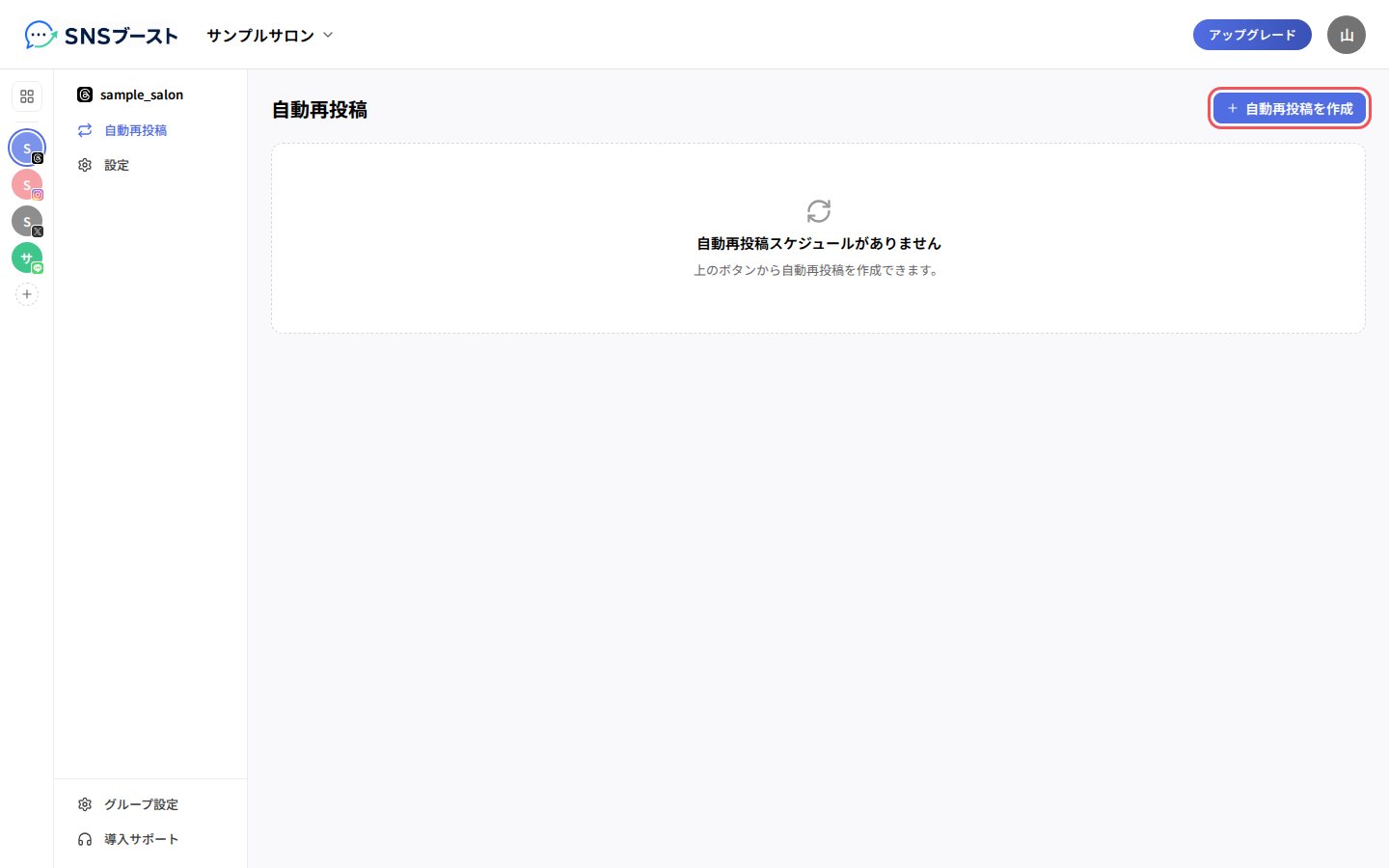
### 1. 左の列で Threads のアカウントを選び、「自動再投稿」を開いて「自動再投稿を作成」を押す
 ### 2. 再投稿したい投稿を選ぶ
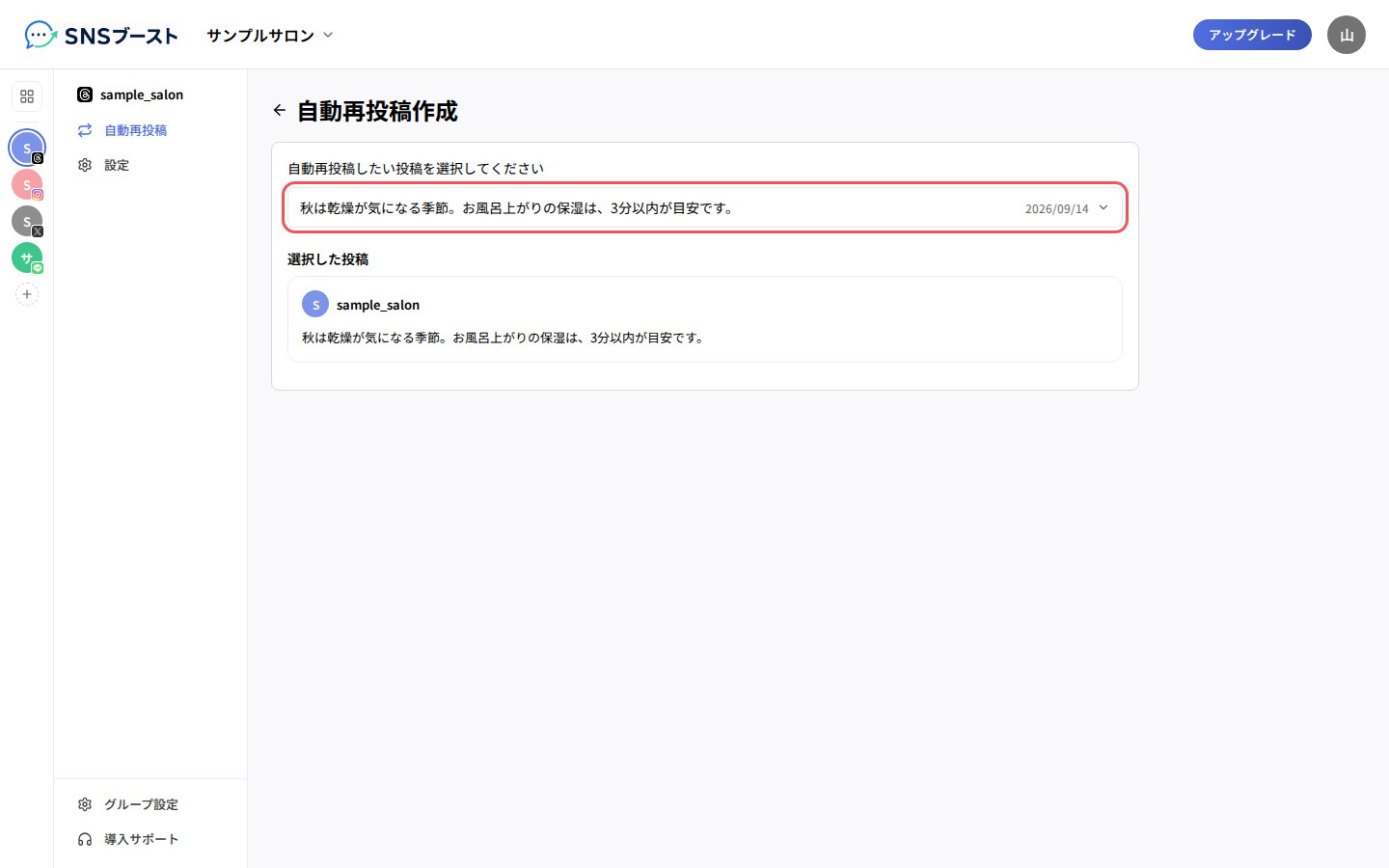 選べるのは、直近1ヶ月の投稿です。Threads の投稿URLを貼り付けて探すこともできます。
### 3. 再投稿する日と時間を選び、「作成する」を押す
選べるのは、直近1ヶ月の投稿です。Threads の投稿URLを貼り付けて探すこともできます。
### 3. 再投稿する日と時間を選び、「作成する」を押す
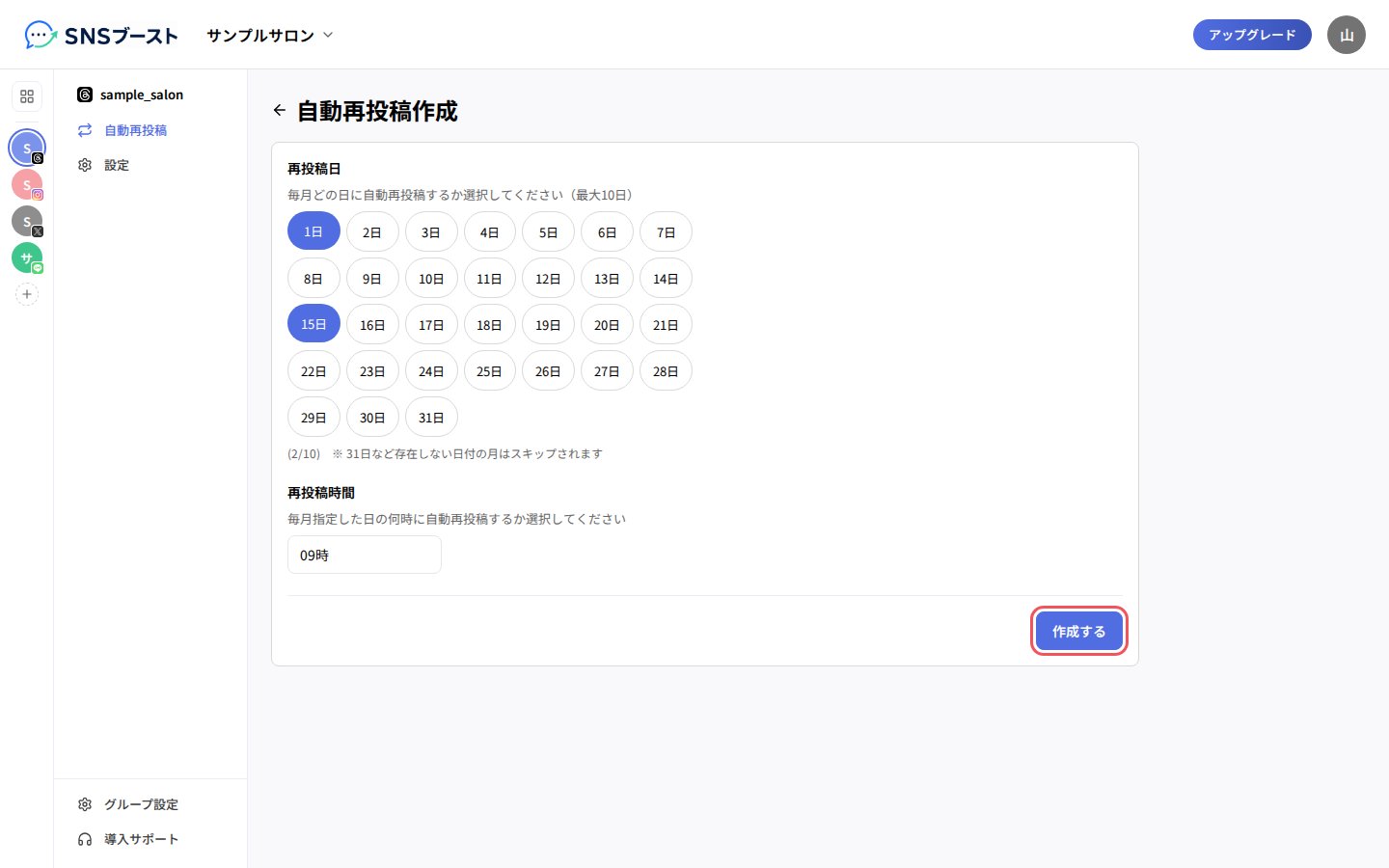 日は、最大10日まで選べます。
### 4. 一覧で「有効」になっていることを確かめる
日は、最大10日まで選べます。
### 4. 一覧で「有効」になっていることを確かめる
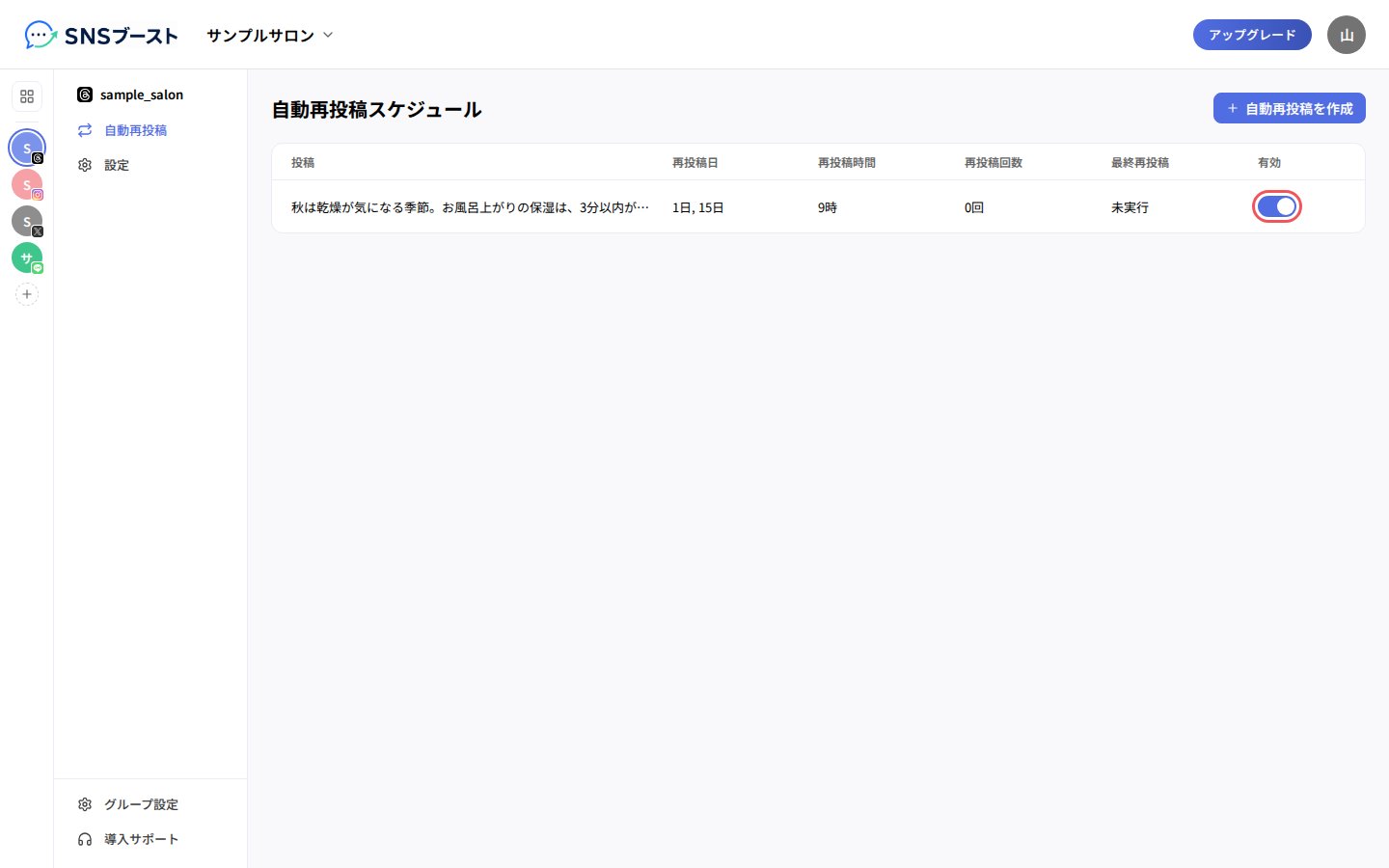 止めたいときは、「有効」のスイッチをオフにします。
## つまずきやすい点
* 作れるスケジュールの数は、プランによって決まっています。Free プランでは作れません。
* 同じ投稿に、2つ目のスケジュールは作れません。
* 31日など、その月に無い日付は飛ばされます。
* 作ったスケジュールは編集できません。変えるときは、一覧の行から「自動再投稿設定を削除」で消して作り直してください。
## Related topics
- [オートパイロットで定期的に投稿する](/autopilot/guide.md)
- [CSVで投稿をまとめて予約する](/csv-import/guide.md)
- [投稿作成で投稿案をまとめて作る](/content-studio/guide.md)
- [LINEの自動返信を設定する](/chatbots/guide.md)
- [SNSアカウントを連携する](/connect-accounts/guide.md)
This documentation is built and hosted on [Mintlify](https://mintlify.com), a developer documentation platform.
止めたいときは、「有効」のスイッチをオフにします。
## つまずきやすい点
* 作れるスケジュールの数は、プランによって決まっています。Free プランでは作れません。
* 同じ投稿に、2つ目のスケジュールは作れません。
* 31日など、その月に無い日付は飛ばされます。
* 作ったスケジュールは編集できません。変えるときは、一覧の行から「自動再投稿設定を削除」で消して作り直してください。
## Related topics
- [オートパイロットで定期的に投稿する](/autopilot/guide.md)
- [CSVで投稿をまとめて予約する](/csv-import/guide.md)
- [投稿作成で投稿案をまとめて作る](/content-studio/guide.md)
- [LINEの自動返信を設定する](/chatbots/guide.md)
- [SNSアカウントを連携する](/connect-accounts/guide.md)
This documentation is built and hosted on [Mintlify](https://mintlify.com), a developer documentation platform.