> ## Documentation Index
> Fetch the complete documentation index at: https://help.snsboost-ai.com/llms.txt
> Use this file to discover all available pages before exploring further.
# 権限とロールを設定する
## この機能でできること
グループの中でのロール(メンバー・オーナー・支払いオーナー)ごとに、できることを確かめられます。メンバーのロールと、SNSアカウントごとの権限(「編集可」「閲覧のみ」「アクセス不可」)は、あとから変えられます。
## 使う前の準備
ロールと権限を変えられるのは、グループの「オーナー」または「支払いオーナー」です。変えたい人が、先にグループのメンバーになっている必要があります。
## 手順
### 1. 左のメニューの「グループ設定」から「権限とロール」を開き、ロールの違いを確かめる
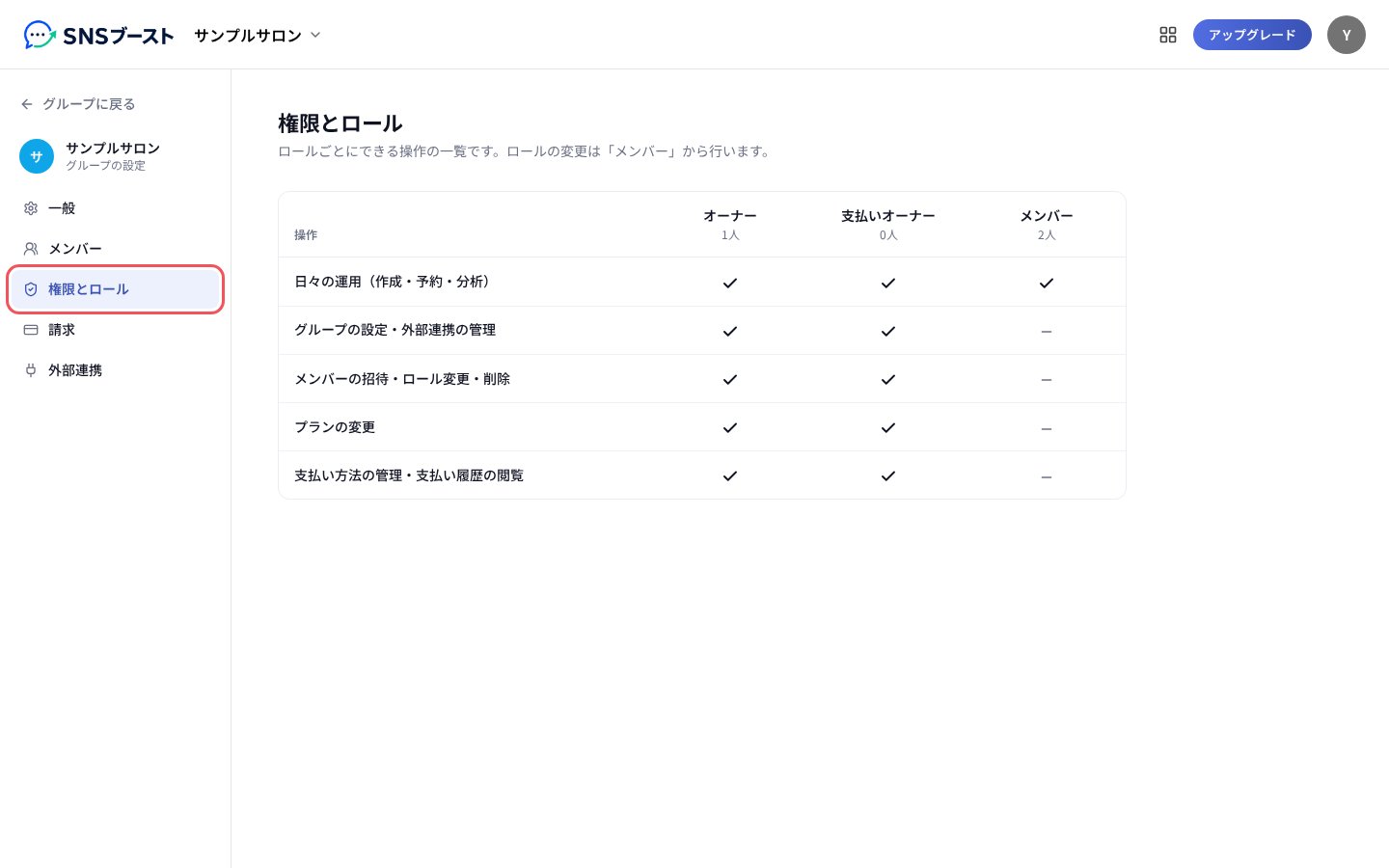 オーナーと支払いオーナーは、表のすべての操作ができます。メンバーができるのは日々の運用(作成・予約・分析)です。この画面は確かめるためのものです。ロールの変更は「メンバー」のタブで行います。
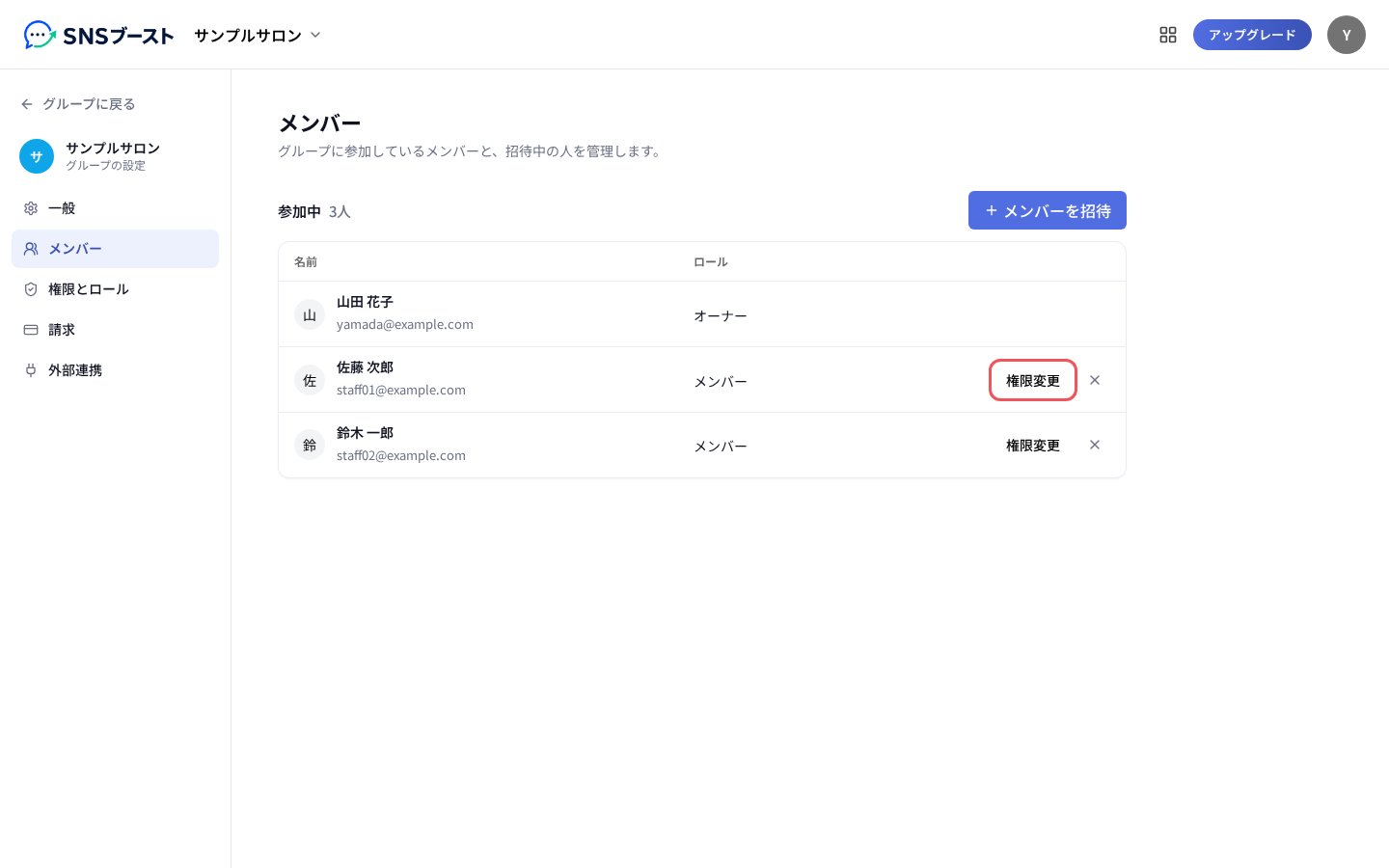
### 2. 「メンバー」を開き、変えたい人の行の「権限変更」を押す
オーナーと支払いオーナーは、表のすべての操作ができます。メンバーができるのは日々の運用(作成・予約・分析)です。この画面は確かめるためのものです。ロールの変更は「メンバー」のタブで行います。
### 2. 「メンバー」を開き、変えたい人の行の「権限変更」を押す
 ### 3. ロールとアカウント別権限を選んで、「保存」を押す
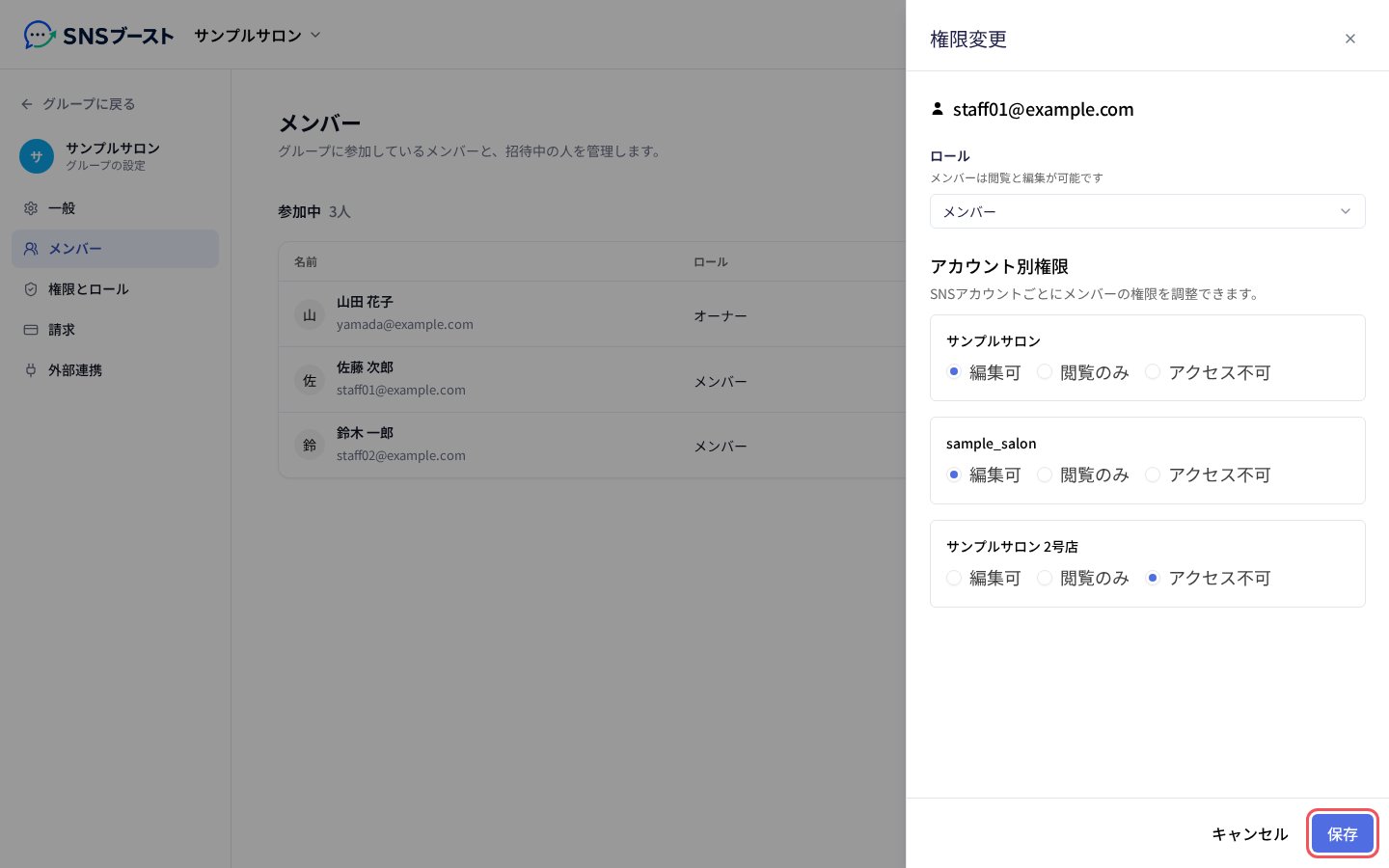 「保存」は、ロールか権限のどれかを変えたときだけ押せます。
## つまずきやすい点
* 「権限変更」が出るのは、ロールが「メンバー」の人の行だけです。オーナーと支払いオーナーの行には出ません。
* ロールの選択肢は「オーナー」と「メンバー」の2つです。支払いオーナーには、この画面からは変えられません。
* 「アカウント別権限」を変えられるのは、グループを作った人だけです。ほかの人には「この画面は閲覧のみです。権限を変更できるのはグループオーナーのみです。」と出て、選べません。
This documentation is built and hosted on [Mintlify](https://mintlify.com), a developer documentation platform.
「保存」は、ロールか権限のどれかを変えたときだけ押せます。
## つまずきやすい点
* 「権限変更」が出るのは、ロールが「メンバー」の人の行だけです。オーナーと支払いオーナーの行には出ません。
* ロールの選択肢は「オーナー」と「メンバー」の2つです。支払いオーナーには、この画面からは変えられません。
* 「アカウント別権限」を変えられるのは、グループを作った人だけです。ほかの人には「この画面は閲覧のみです。権限を変更できるのはグループオーナーのみです。」と出て、選べません。
This documentation is built and hosted on [Mintlify](https://mintlify.com), a developer documentation platform.