> ## Documentation Index
> Fetch the complete documentation index at: https://help.snsboost-ai.com/llms.txt
> Use this file to discover all available pages before exploring further.
# リンクでクリックを計測する
## この機能でできること
短縮リンクを作って投稿に入れると、そのリンクが何回開かれたかを、日ごと・参照元・国・デバイス別に確かめられます。投稿の「リンク計測」をオンにすれば、本文のURLを自動で短縮リンクにして計測することもできます。自社のドメインで短縮リンクを作ることもできます。
## 使う前の準備
ライトプラン以上が必要です。Free と Pro のプランでは、左のメニューに「リンク」が表示されません。
## 手順
### 1. 左のメニューの「リンク」を開き、「リンクを作成」を押す
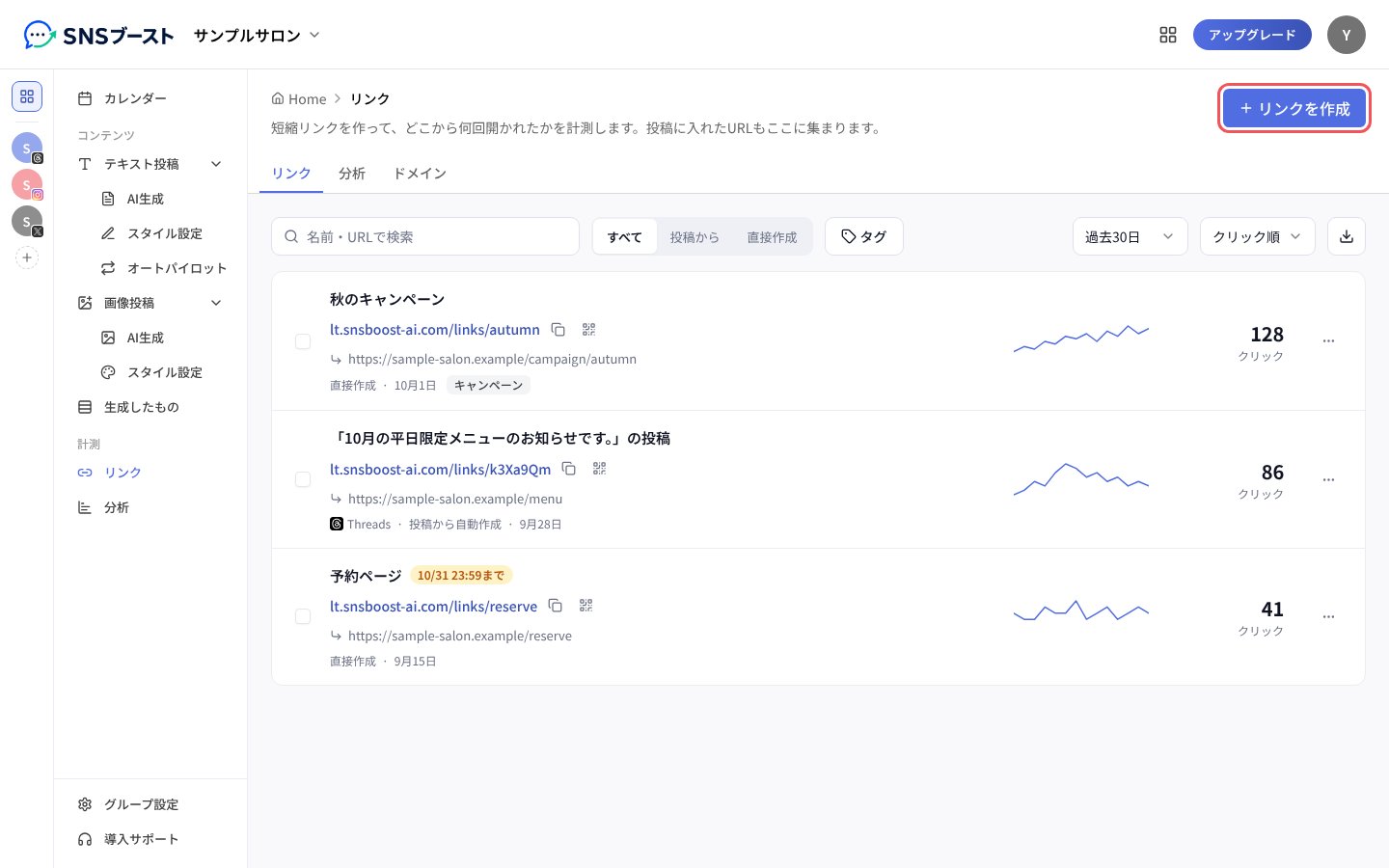 一覧には、作ったリンクと、投稿でリンク計測をオンにしたURLが並びます。
### 2. 「転送先URL」を入れて「作成」を押す
一覧には、作ったリンクと、投稿でリンク計測をオンにしたURLが並びます。
### 2. 「転送先URL」を入れて「作成」を押す
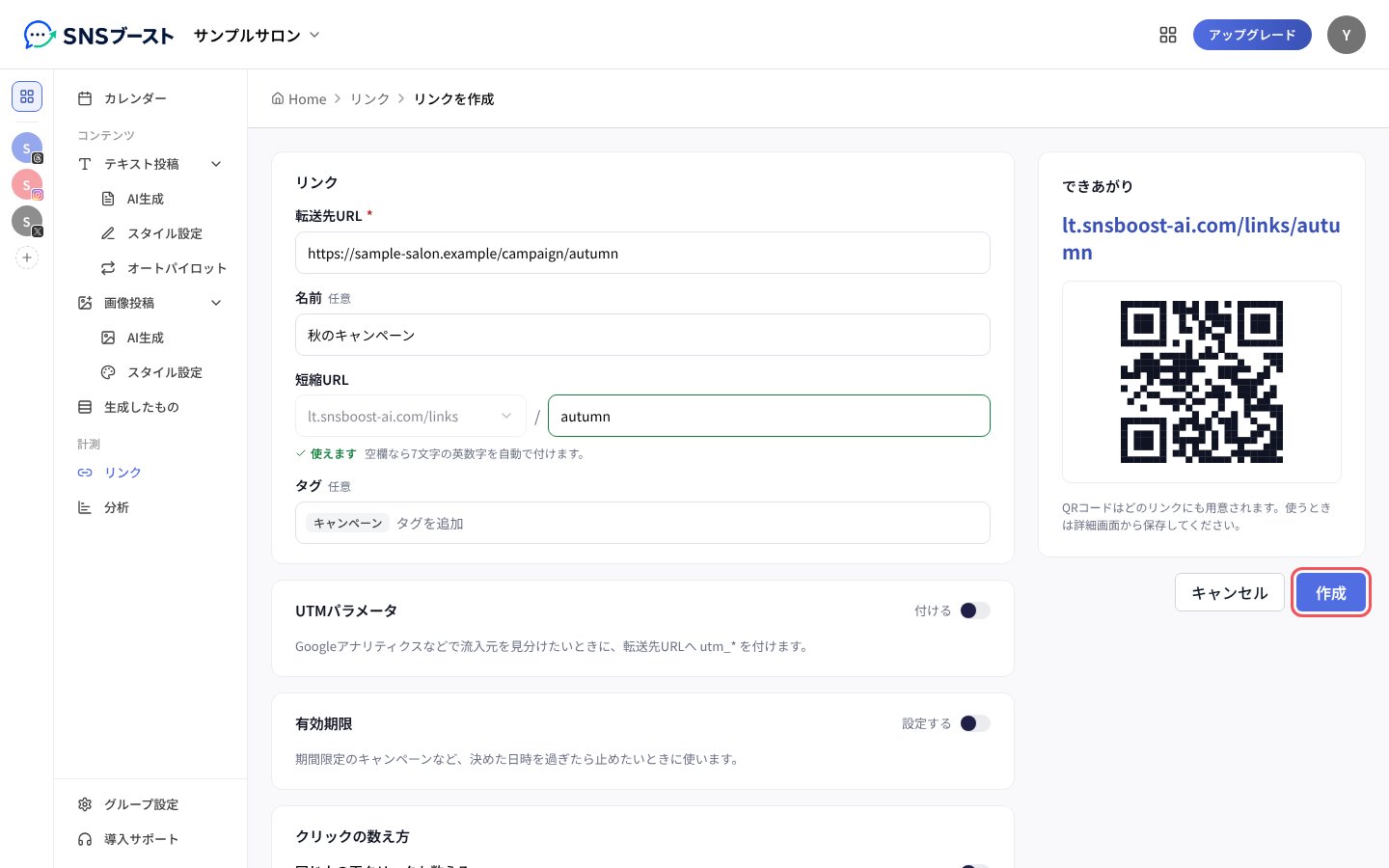 「名前」と「タグ」は任意です。「短縮URL」の末尾を空欄にすると、7文字の英数字が自動で付きます。決めた日時を過ぎたら止めたいときは、「有効期限」をオンにします。
### 3. 「コピー」を押して、短縮URLを投稿に貼る
「名前」と「タグ」は任意です。「短縮URL」の末尾を空欄にすると、7文字の英数字が自動で付きます。決めた日時を過ぎたら止めたいときは、「有効期限」をオンにします。
### 3. 「コピー」を押して、短縮URLを投稿に貼る
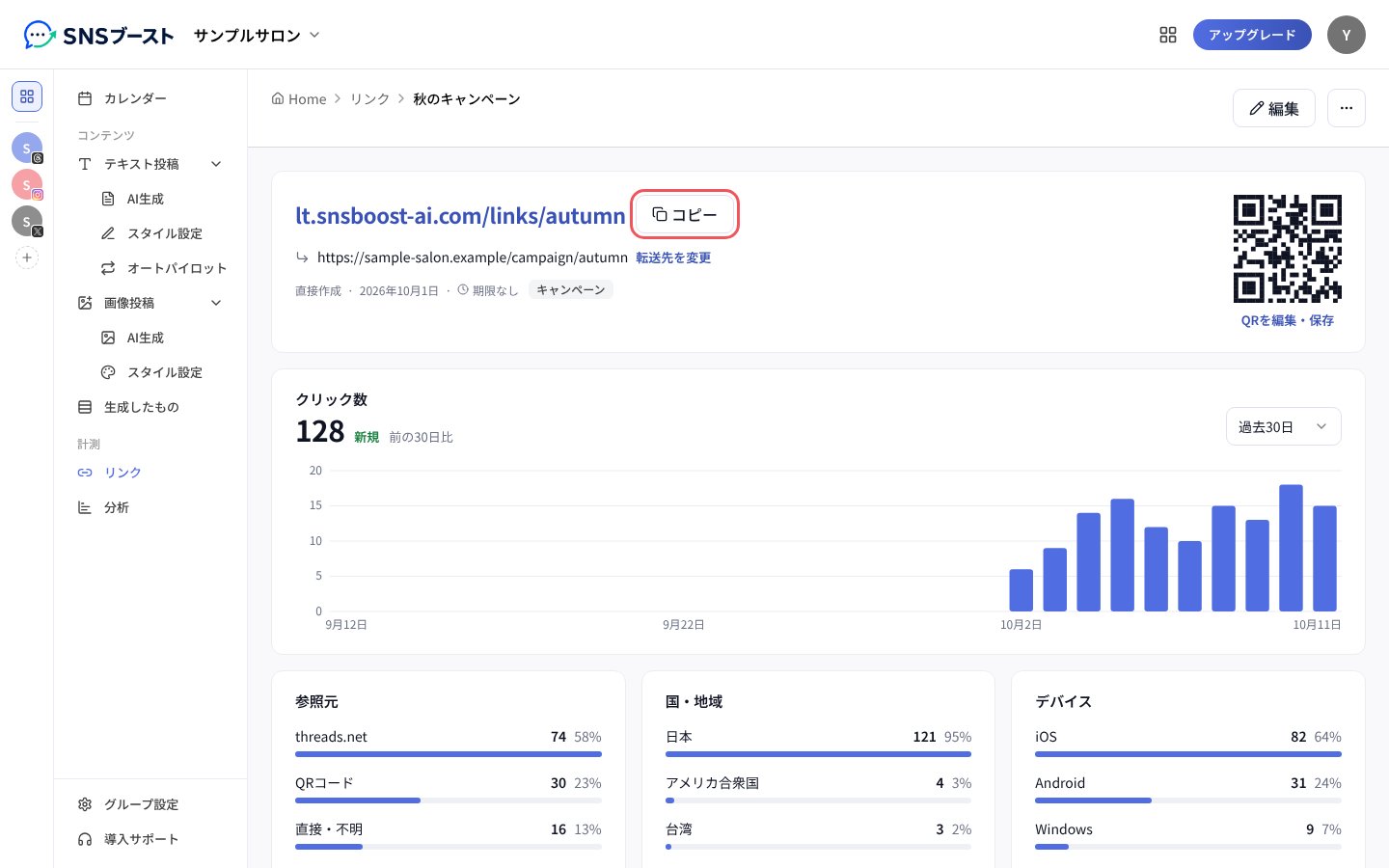 作成すると、このリンクの詳細画面が開きます。クリックの数は、この画面の「クリック数」と、その下の「参照元」「国・地域」「デバイス」で確かめられます。QRコードは「QRを編集・保存」から保存できます。
### 4. 投稿の画面で「リンク計測」をオンにする
作成すると、このリンクの詳細画面が開きます。クリックの数は、この画面の「クリック数」と、その下の「参照元」「国・地域」「デバイス」で確かめられます。QRコードは「QRを編集・保存」から保存できます。
### 4. 投稿の画面で「リンク計測」をオンにする
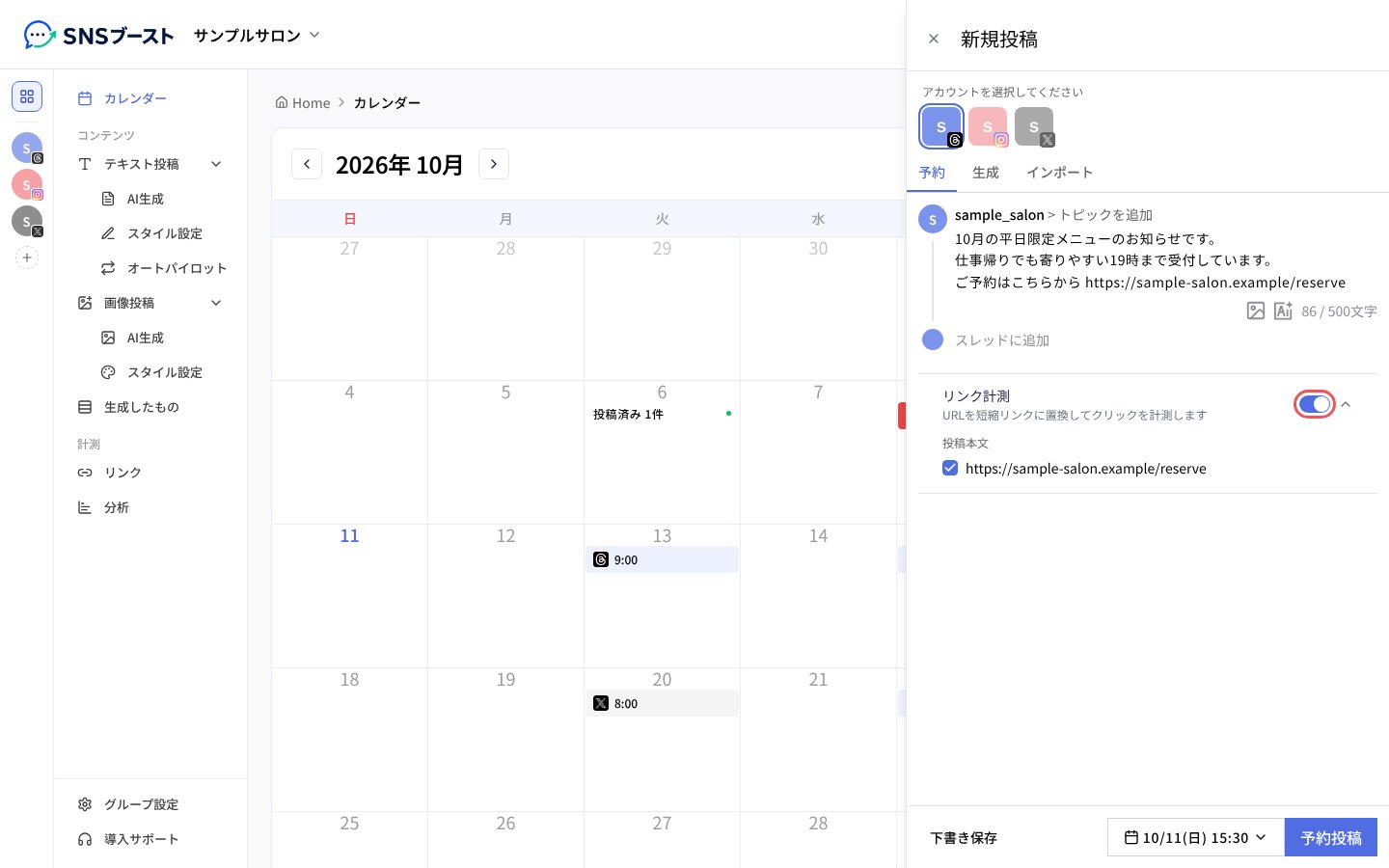 本文に入れたURLが「リンク計測」の下に並びます。チェックを入れたURLは、投稿されるときに短縮リンクへ置き換わり、クリックが計測されます。作られたリンクは、「リンク」の一覧に「投稿から自動作成」として並びます。
### 5. 「分析」タブで、すべてのリンクのクリックをまとめて見る
本文に入れたURLが「リンク計測」の下に並びます。チェックを入れたURLは、投稿されるときに短縮リンクへ置き換わり、クリックが計測されます。作られたリンクは、「リンク」の一覧に「投稿から自動作成」として並びます。
### 5. 「分析」タブで、すべてのリンクのクリックをまとめて見る
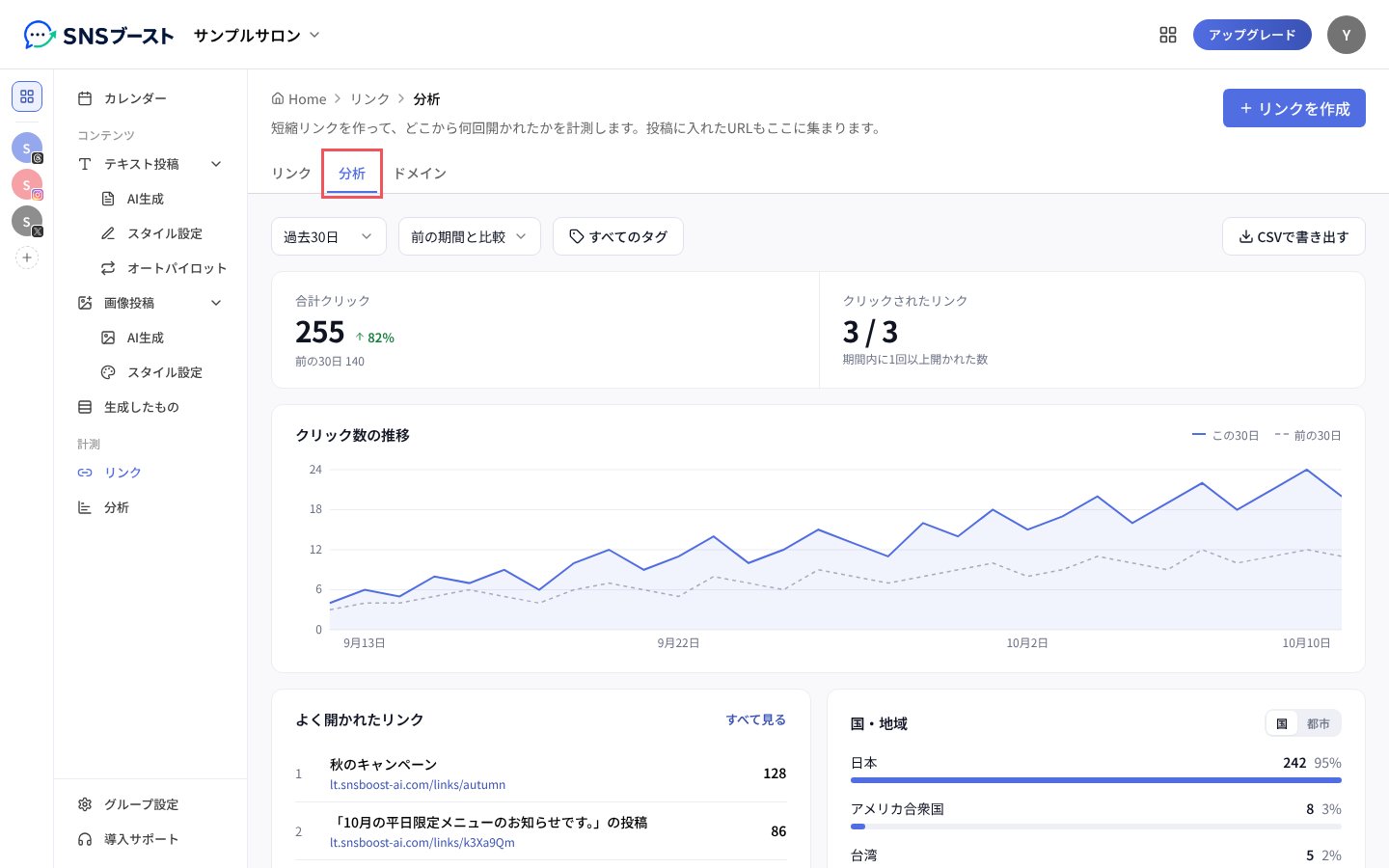 期間・前の期間との比較・タグで絞り込めます。「CSVで書き出す」で、リンクごとのクリック数をファイルで受け取れます。
### 6. 自社のドメインを使うときは、「ドメイン」タブで「ドメインを追加」を押す
期間・前の期間との比較・タグで絞り込めます。「CSVで書き出す」で、リンクごとのクリック数をファイルで受け取れます。
### 6. 自社のドメインを使うときは、「ドメイン」タブで「ドメインを追加」を押す
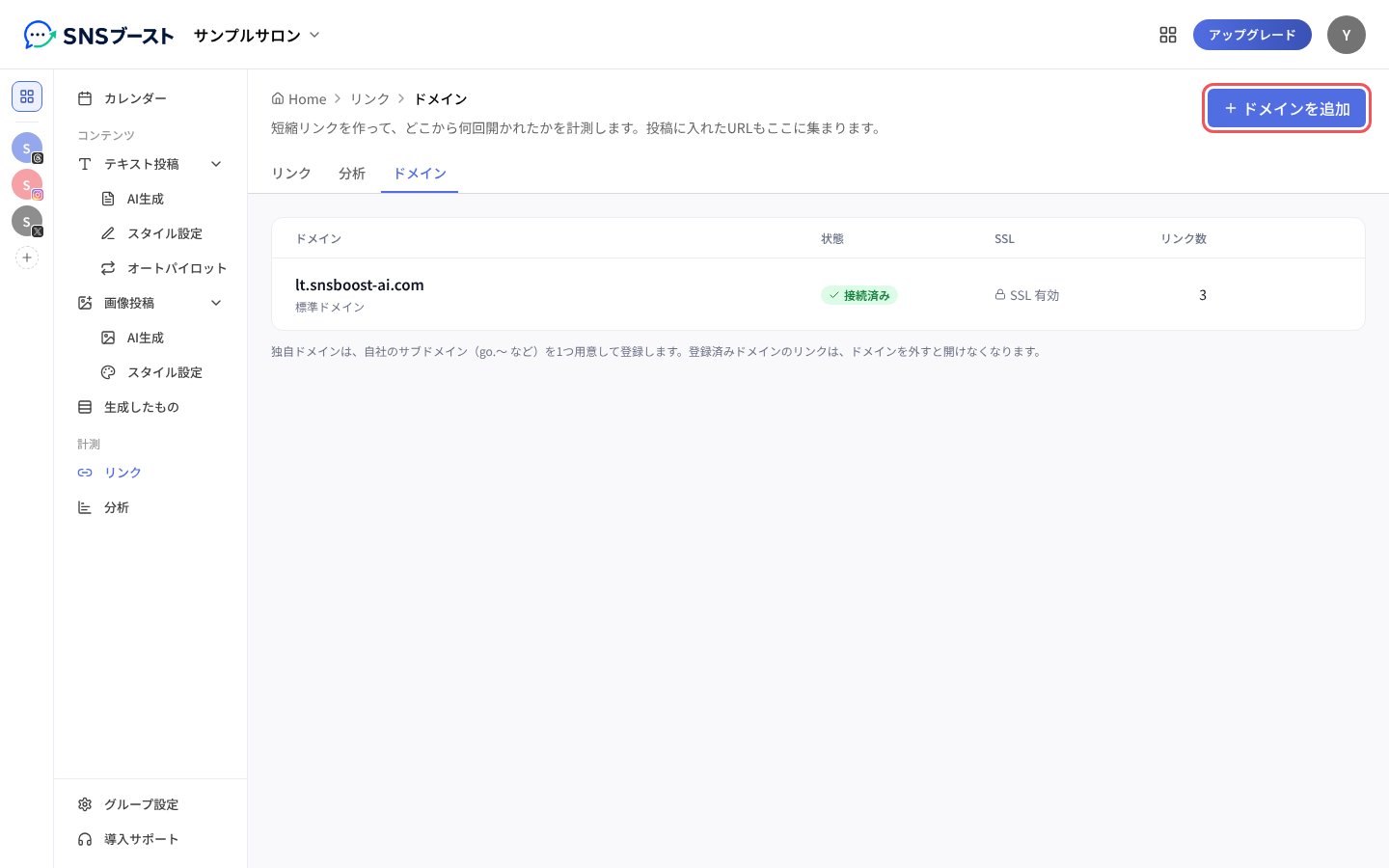 独自ドメインを登録しなくても、標準ドメイン(lt.snsboost-ai.com)の短縮リンクはそのまま使えます。
### 7. 「使うドメイン」を入れて「次へ」を押す
独自ドメインを登録しなくても、標準ドメイン(lt.snsboost-ai.com)の短縮リンクはそのまま使えます。
### 7. 「使うドメイン」を入れて「次へ」を押す
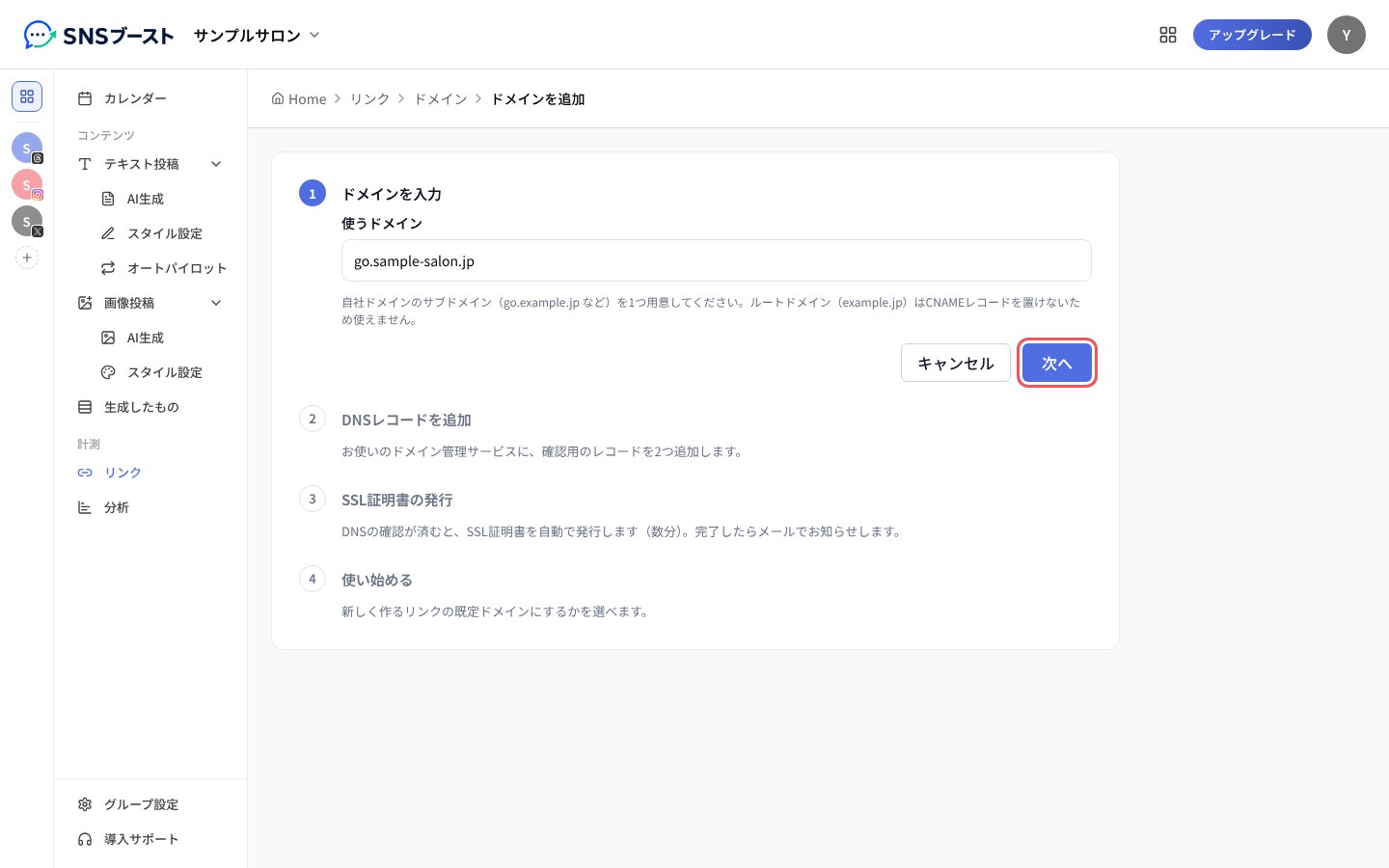 自社ドメインのサブドメイン(go.example.jp など)を入れます。ルートドメイン(example.jp)は使えません。
### 8. 表示された2つのレコードをドメイン管理サービスに追加し、「今すぐ確認」を押す
自社ドメインのサブドメイン(go.example.jp など)を入れます。ルートドメイン(example.jp)は使えません。
### 8. 表示された2つのレコードをドメイン管理サービスに追加し、「今すぐ確認」を押す
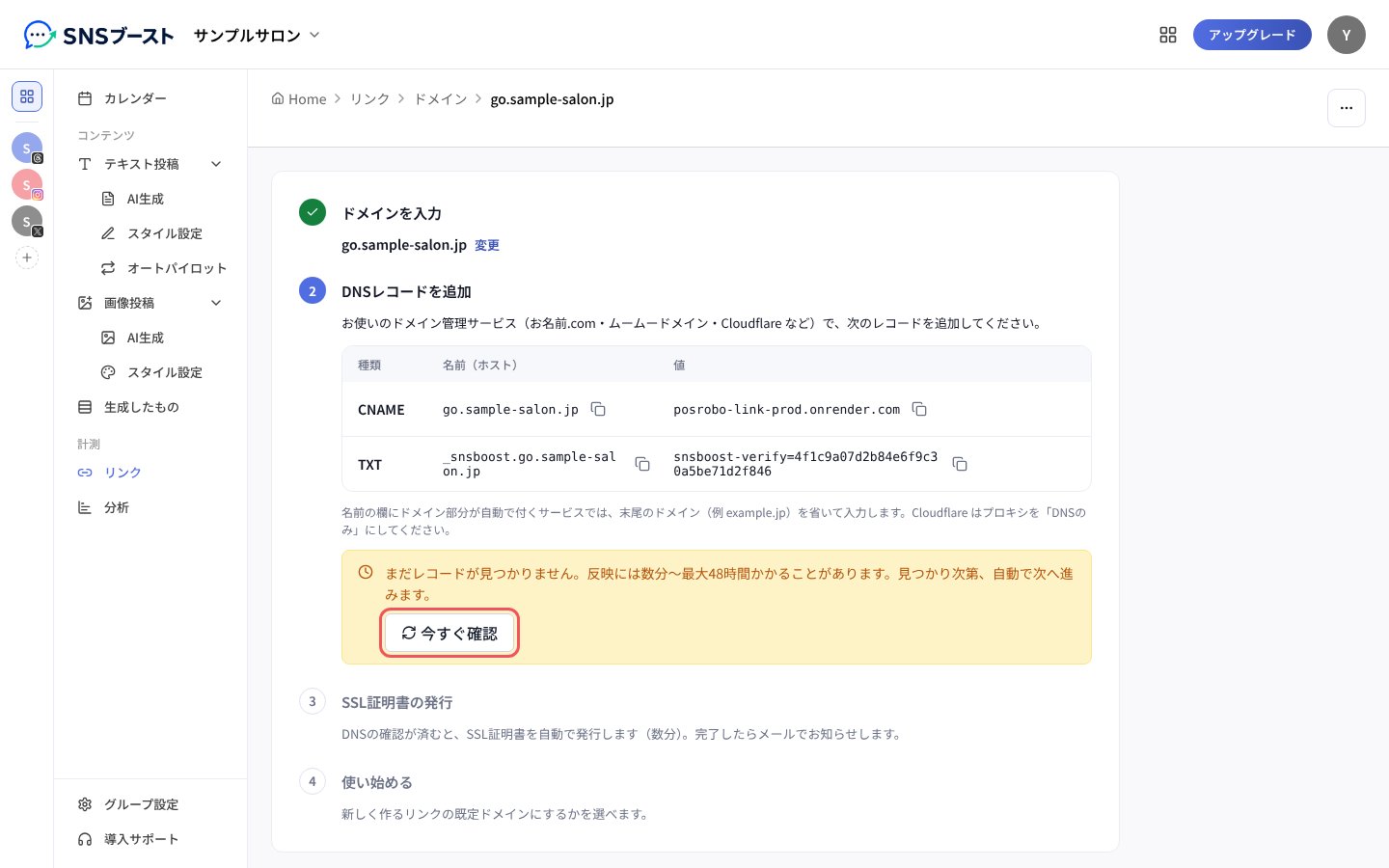 レコードが見つかると、自動で次へ進みます。反映には数分〜最大48時間かかることがあります。続くSSL証明書の発行も自動で行われ、完了するとメールでお知らせします。
### 9. 「新しいリンクの既定にする」を押す
レコードが見つかると、自動で次へ進みます。反映には数分〜最大48時間かかることがあります。続くSSL証明書の発行も自動で行われ、完了するとメールでお知らせします。
### 9. 「新しいリンクの既定にする」を押す
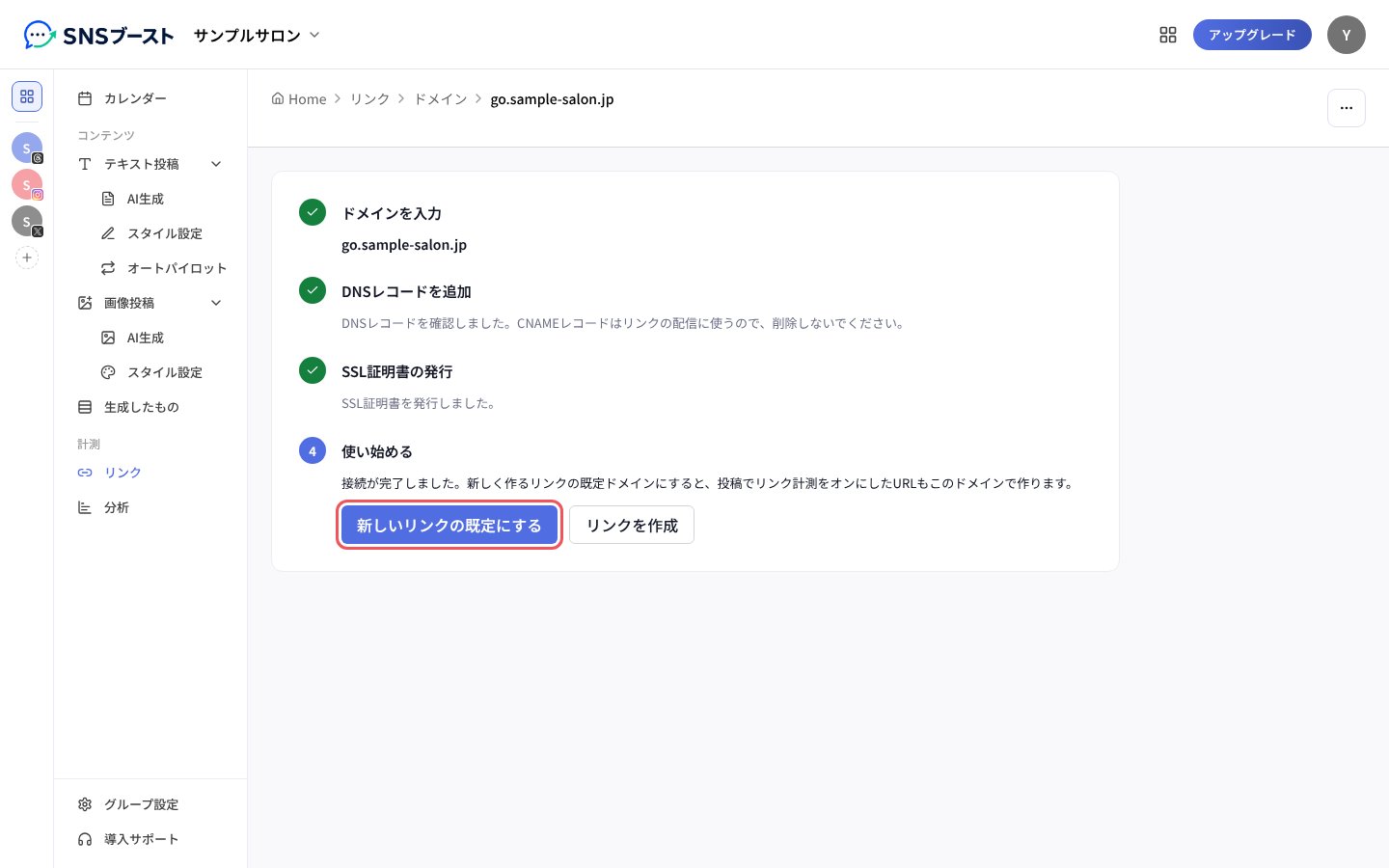 既定にすると、新しく作るリンクと、投稿でリンク計測をオンにしたURLが、このドメインで作られます。
## つまずきやすい点
* 「短縮URL」の末尾に「この末尾は既に使われています」「この末尾は予約されているため使えません」と出たときは、別の末尾にしてください。
* 同じ人が24時間以内に開き直したクリックは、1回と数えます。押されるたびに数えたいときは、「クリックの数え方」の「同じ人の再クリックも数える」をオンにします。
* 独自ドメインは、1グループ3件まで登録できます。
* 「独自ドメインは現在準備中のため追加できません」と表示されている間は、「ドメインを追加」を押せません。
* 72時間以内にDNSレコードを確認できないと、「接続できませんでした」になります。レコードの名前と値を見直してから、「もう一度確認する」を押してください。
* ドメインを削除すると、そのドメインのリンクは開けなくなります。
* ドメインの設定を変えられるのは、グループを管理できるメンバーだけです。
This documentation is built and hosted on [Mintlify](https://mintlify.com), a developer documentation platform.
既定にすると、新しく作るリンクと、投稿でリンク計測をオンにしたURLが、このドメインで作られます。
## つまずきやすい点
* 「短縮URL」の末尾に「この末尾は既に使われています」「この末尾は予約されているため使えません」と出たときは、別の末尾にしてください。
* 同じ人が24時間以内に開き直したクリックは、1回と数えます。押されるたびに数えたいときは、「クリックの数え方」の「同じ人の再クリックも数える」をオンにします。
* 独自ドメインは、1グループ3件まで登録できます。
* 「独自ドメインは現在準備中のため追加できません」と表示されている間は、「ドメインを追加」を押せません。
* 72時間以内にDNSレコードを確認できないと、「接続できませんでした」になります。レコードの名前と値を見直してから、「もう一度確認する」を押してください。
* ドメインを削除すると、そのドメインのリンクは開けなくなります。
* ドメインの設定を変えられるのは、グループを管理できるメンバーだけです。
This documentation is built and hosted on [Mintlify](https://mintlify.com), a developer documentation platform.