> ## Documentation Index
> Fetch the complete documentation index at: https://help.snsboost-ai.com/llms.txt
> Use this file to discover all available pages before exploring further.
# 画像投稿のスタイルを設定する
## この機能でできること
画像の画風・配色・文字の入れ方を「画像投稿スタイル」として登録しておけます。画像投稿をAIで作るときにスタイルを選ぶだけで、いつもの見た目に寄せられます。アカウントの既定にしておけば、選ばなくてもそのスタイルで作ります。
## 使う前の準備
* ライトプラン以上のプランで使えます。
* 過去の投稿の画像を見本にするときと、アカウントの既定にするときは、Instagram のアカウントを連携しておいてください。
## 手順
### 1. 「画像投稿」の「スタイル設定」を開く
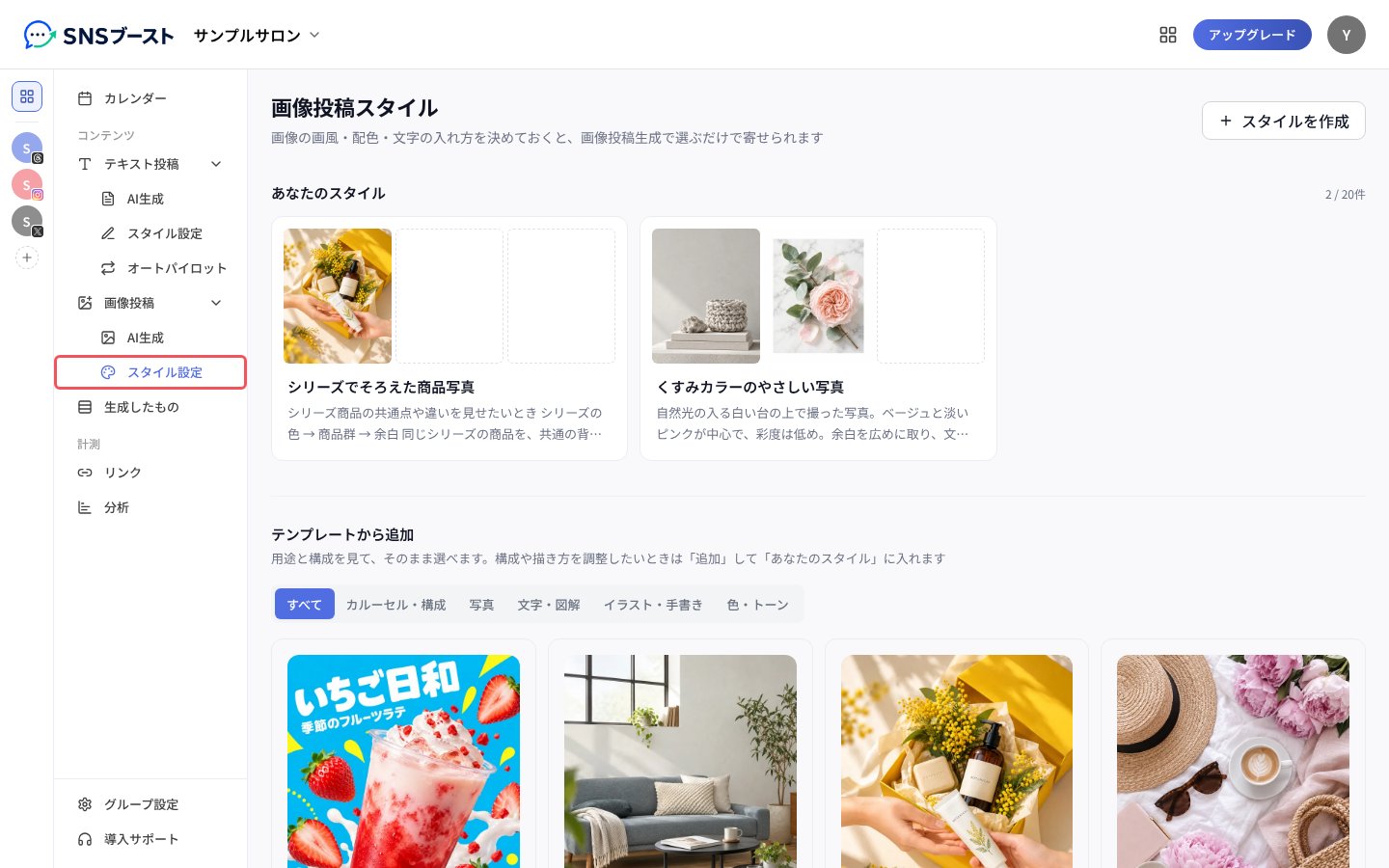 「あなたのスタイル」に、登録したスタイルが並びます。
### 2. 「テンプレートから追加」で、使いたいテンプレートの「追加」を押す
「あなたのスタイル」に、登録したスタイルが並びます。
### 2. 「テンプレートから追加」で、使いたいテンプレートの「追加」を押す
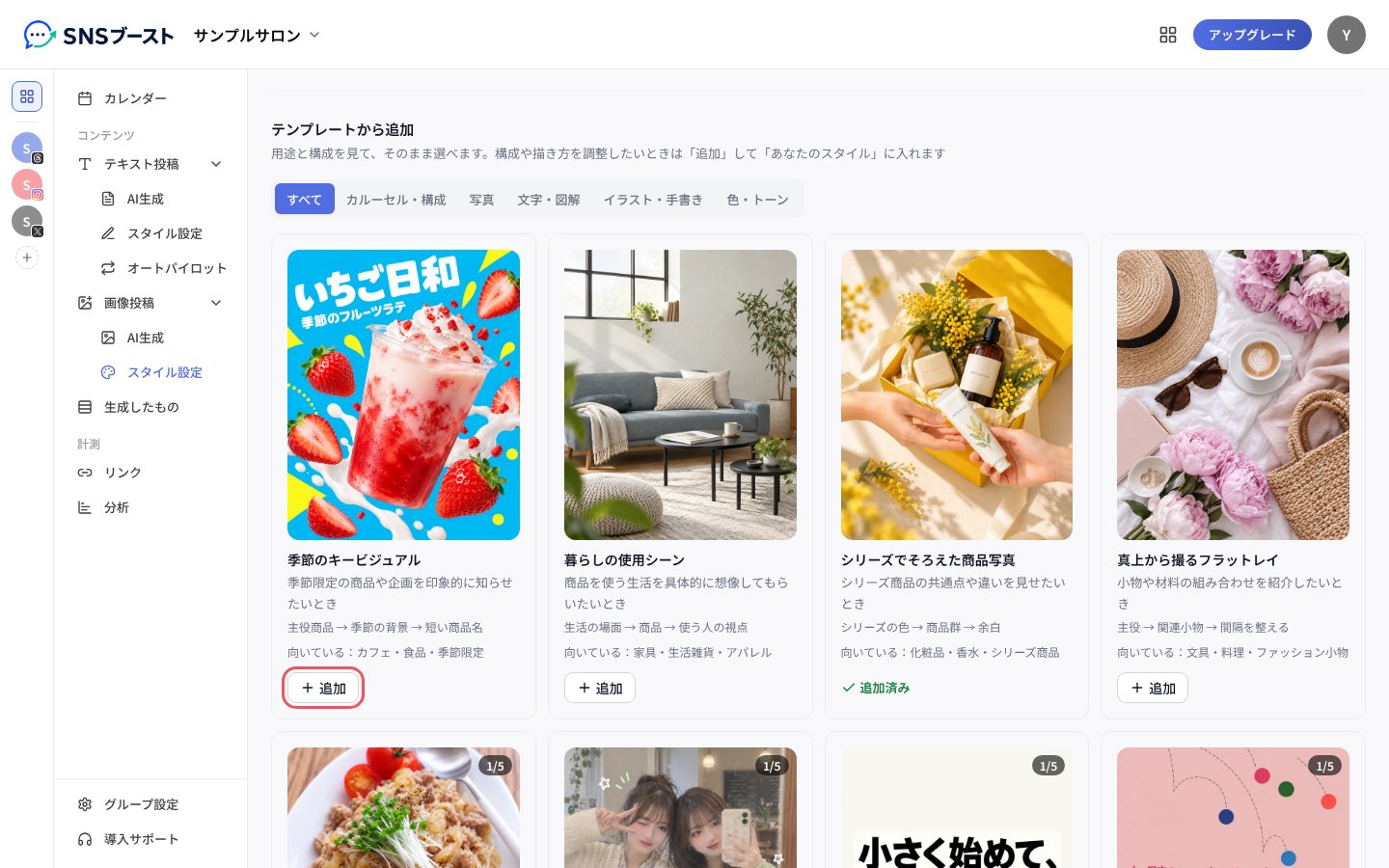 追加したテンプレートは「あなたのスタイル」に入り、あとから構成や描き方を書き換えられます。書き換えないなら、追加しなくても画像投稿をAIで作る画面でそのまま選べます。
### 3. 自分で作るときは「スタイルを作成」を押し、見本画像・スタイル名・用途・構成・描き方を入れて「保存する」を押す
追加したテンプレートは「あなたのスタイル」に入り、あとから構成や描き方を書き換えられます。書き換えないなら、追加しなくても画像投稿をAIで作る画面でそのまま選べます。
### 3. 自分で作るときは「スタイルを作成」を押し、見本画像・スタイル名・用途・構成・描き方を入れて「保存する」を押す
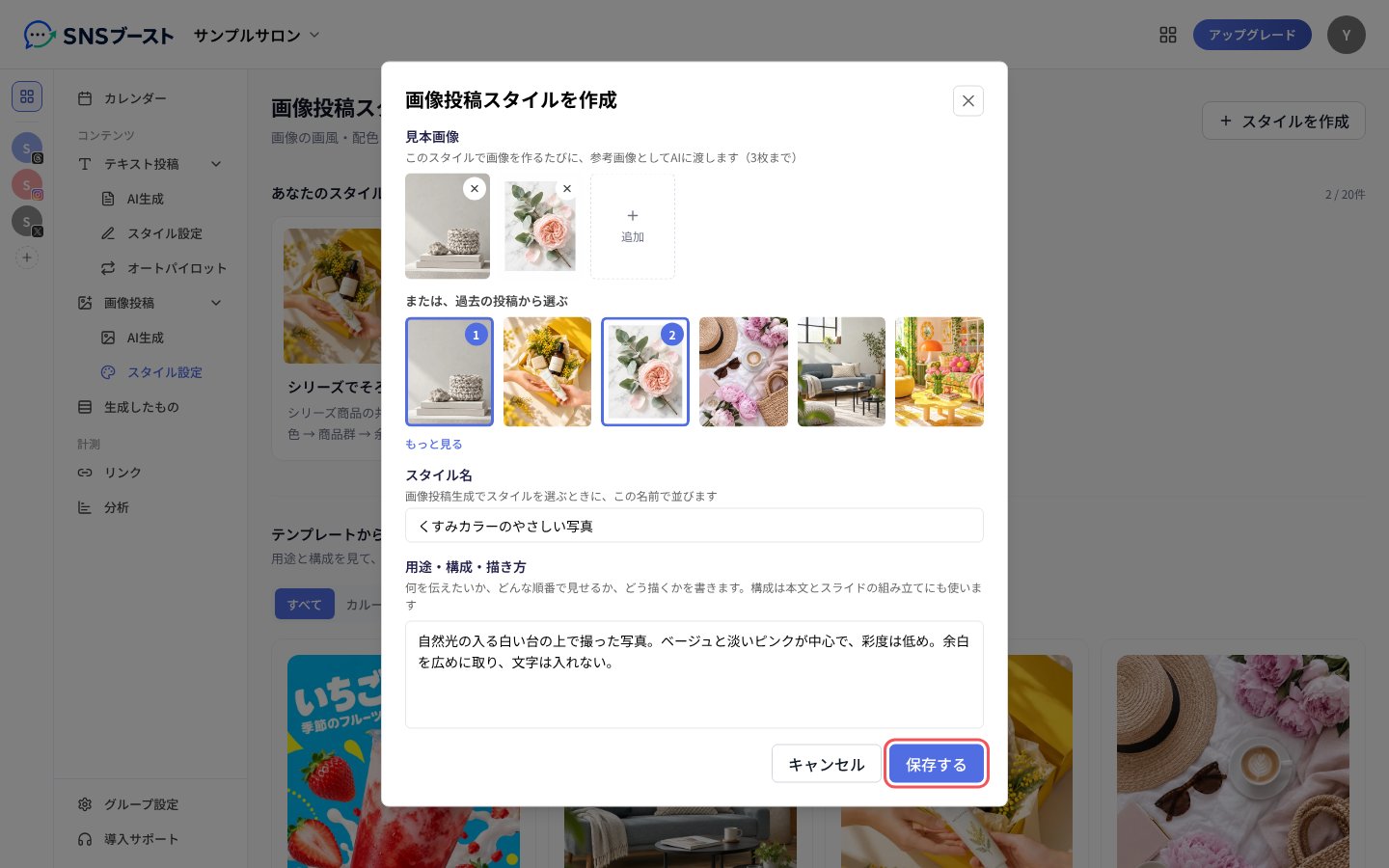 見本画像は、寄せたい見た目の画像をアップロードするか、「または、過去の投稿から選ぶ」で選びます。作ったスタイルを直す・消すときは、「あなたのスタイル」のカードを押します。
### 4. 画像投稿のAI生成で「スタイルを選ぶ」を開き、「自分のスタイル」でスタイルを選んで「アカウントの既定にする」にチェックを入れる
見本画像は、寄せたい見た目の画像をアップロードするか、「または、過去の投稿から選ぶ」で選びます。作ったスタイルを直す・消すときは、「あなたのスタイル」のカードを押します。
### 4. 画像投稿のAI生成で「スタイルを選ぶ」を開き、「自分のスタイル」でスタイルを選んで「アカウントの既定にする」にチェックを入れる
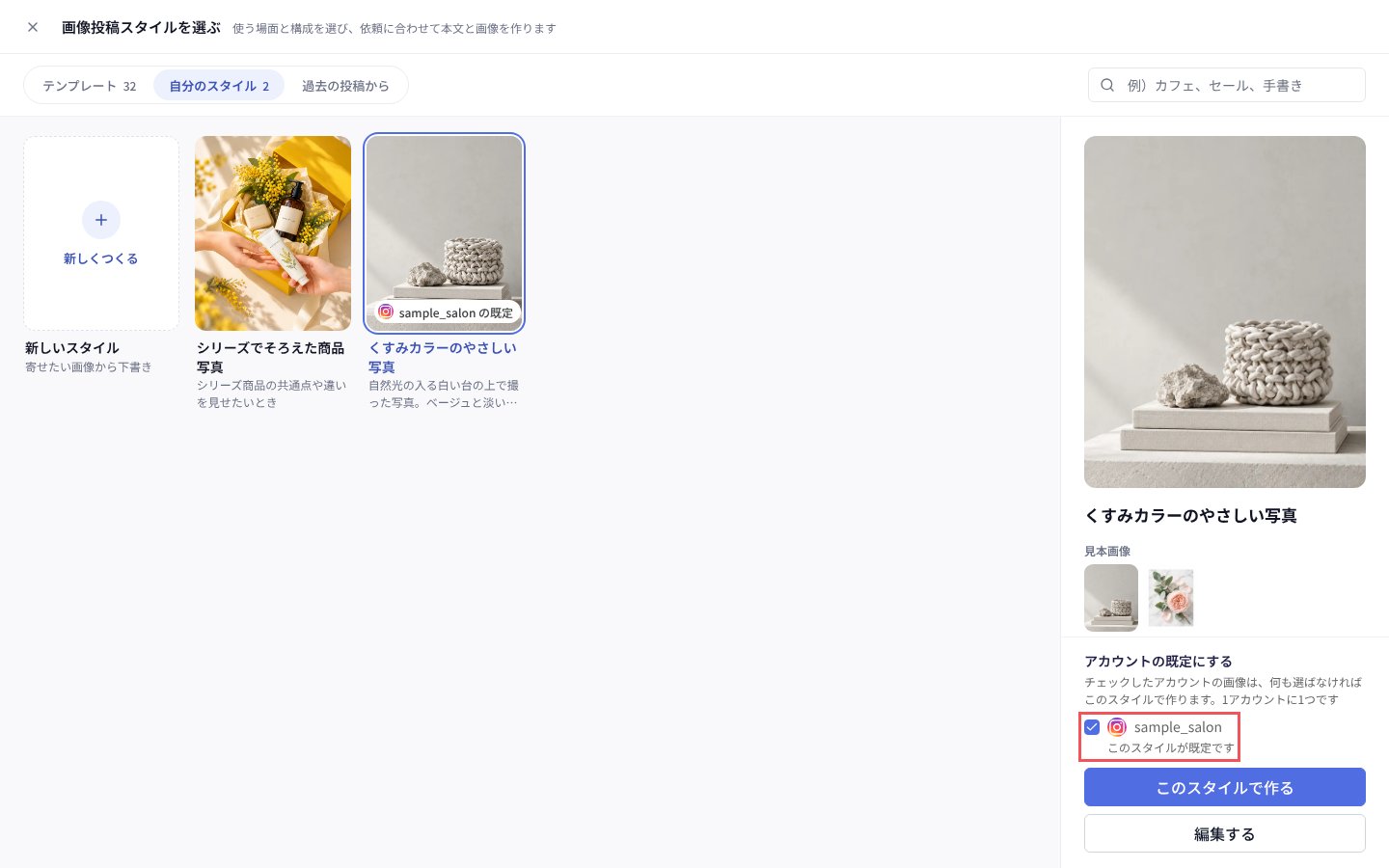 チェックしたアカウントの画像は、何も選ばなければこのスタイルで作ります。今回だけ使うときは、チェックを入れずに「このスタイルで作る」を押します。
## つまずきやすい点
* 画像投稿スタイルは20件まで作れます。超えるときは、使わないスタイルを削除してください。
* 同じテンプレートは1回しか追加できません。追加済みのテンプレートには「追加済み」と出ます。
* 見本画像は JPG・PNG で、3枚までです。スタイル名は50文字まで、用途・構成・描き方は1000文字までです。
* 既定は1アカウントに1つです。別のスタイルが既定のアカウントにチェックを入れると、既定が入れ替わります。
* Instagram のアカウントを2つ以上連携していると、画像投稿をAIで作るときにアカウントの既定は使われません。使いたいスタイルを選んでください。
* スタイルを削除すると、そのスタイルを既定にしていたアカウントは既定なしになります。
This documentation is built and hosted on [Mintlify](https://mintlify.com), a developer documentation platform.
チェックしたアカウントの画像は、何も選ばなければこのスタイルで作ります。今回だけ使うときは、チェックを入れずに「このスタイルで作る」を押します。
## つまずきやすい点
* 画像投稿スタイルは20件まで作れます。超えるときは、使わないスタイルを削除してください。
* 同じテンプレートは1回しか追加できません。追加済みのテンプレートには「追加済み」と出ます。
* 見本画像は JPG・PNG で、3枚までです。スタイル名は50文字まで、用途・構成・描き方は1000文字までです。
* 既定は1アカウントに1つです。別のスタイルが既定のアカウントにチェックを入れると、既定が入れ替わります。
* Instagram のアカウントを2つ以上連携していると、画像投稿をAIで作るときにアカウントの既定は使われません。使いたいスタイルを選んでください。
* スタイルを削除すると、そのスタイルを既定にしていたアカウントは既定なしになります。
This documentation is built and hosted on [Mintlify](https://mintlify.com), a developer documentation platform.