> ## Documentation Index
> Fetch the complete documentation index at: https://help.snsboost-ai.com/llms.txt
> Use this file to discover all available pages before exploring further.
# 画像投稿をAIで作る
## この機能でできること
伝えたいことを文章で書くだけで、Instagram に出す画像とキャプションの案をまとめて作れます。いくつかの案を見比べて、良いものをそのまま予約できます。
## 使う前の準備
* Instagram のアカウントを連携しておいてください。画像投稿は Instagram のフィードかカルーセルとして作ります。
* ライトプラン以上のプランで使えます。
## 手順
### 1. 「画像投稿」の「AI生成」を開き、入力欄に依頼を書く
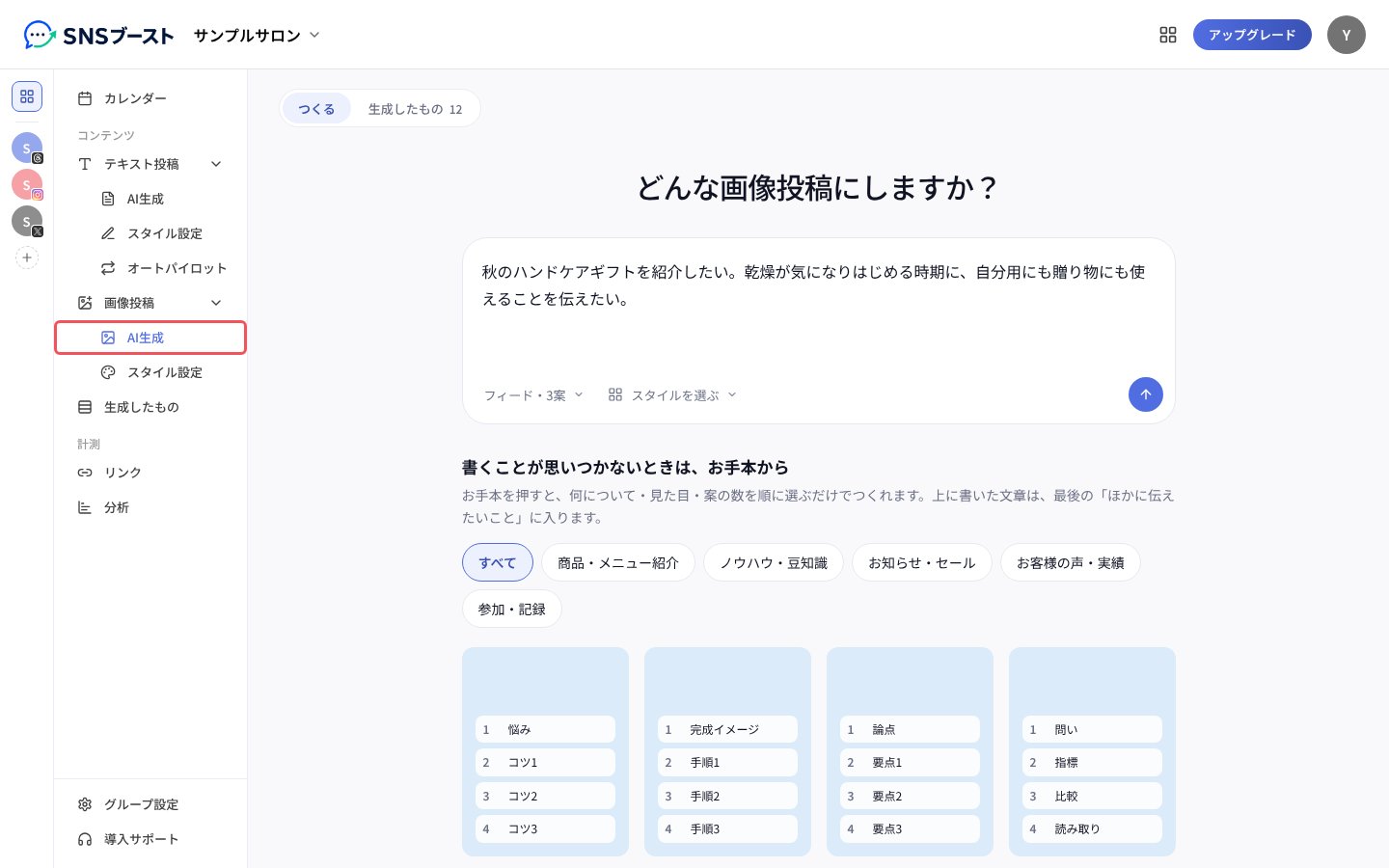 何を書けばよいか迷うときは、下の「書くことが思いつかないときは、お手本から」のお手本を押します。何について・見た目・案の数を順に選ぶだけで作れます。
### 2. 「フィード・3案」を押して、形式と案の数を決める
何を書けばよいか迷うときは、下の「書くことが思いつかないときは、お手本から」のお手本を押します。何について・見た目・案の数を順に選ぶだけで作れます。
### 2. 「フィード・3案」を押して、形式と案の数を決める
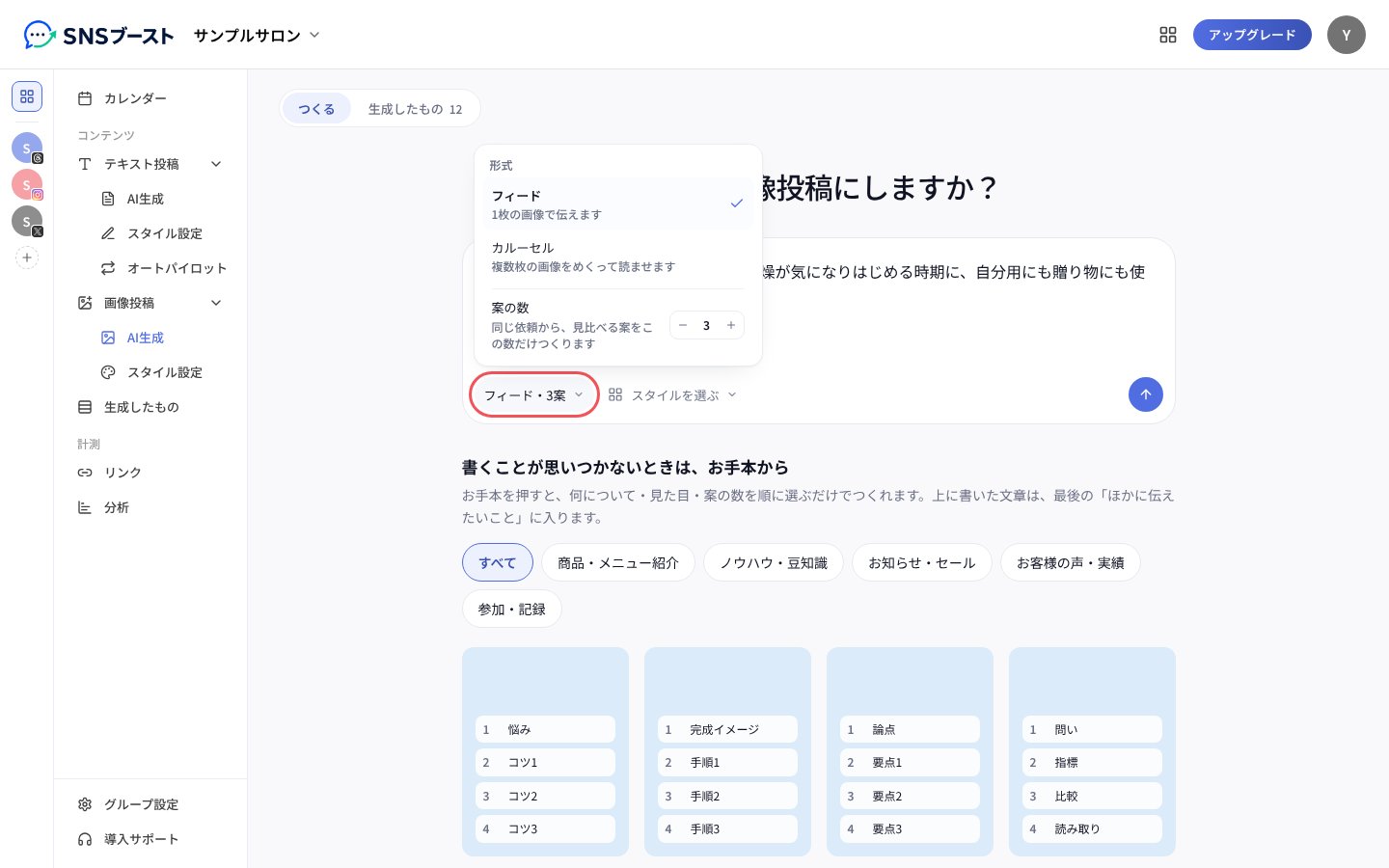 1枚の画像で伝えるなら「フィード」、複数枚の画像をめくって読ませるなら「カルーセル」を選びます。1回に選べる形式は1つです。
### 3. 「スタイルを選ぶ」を押し、使うスタイルを選んで「このスタイルで作る」を押す
1枚の画像で伝えるなら「フィード」、複数枚の画像をめくって読ませるなら「カルーセル」を選びます。1回に選べる形式は1つです。
### 3. 「スタイルを選ぶ」を押し、使うスタイルを選んで「このスタイルで作る」を押す
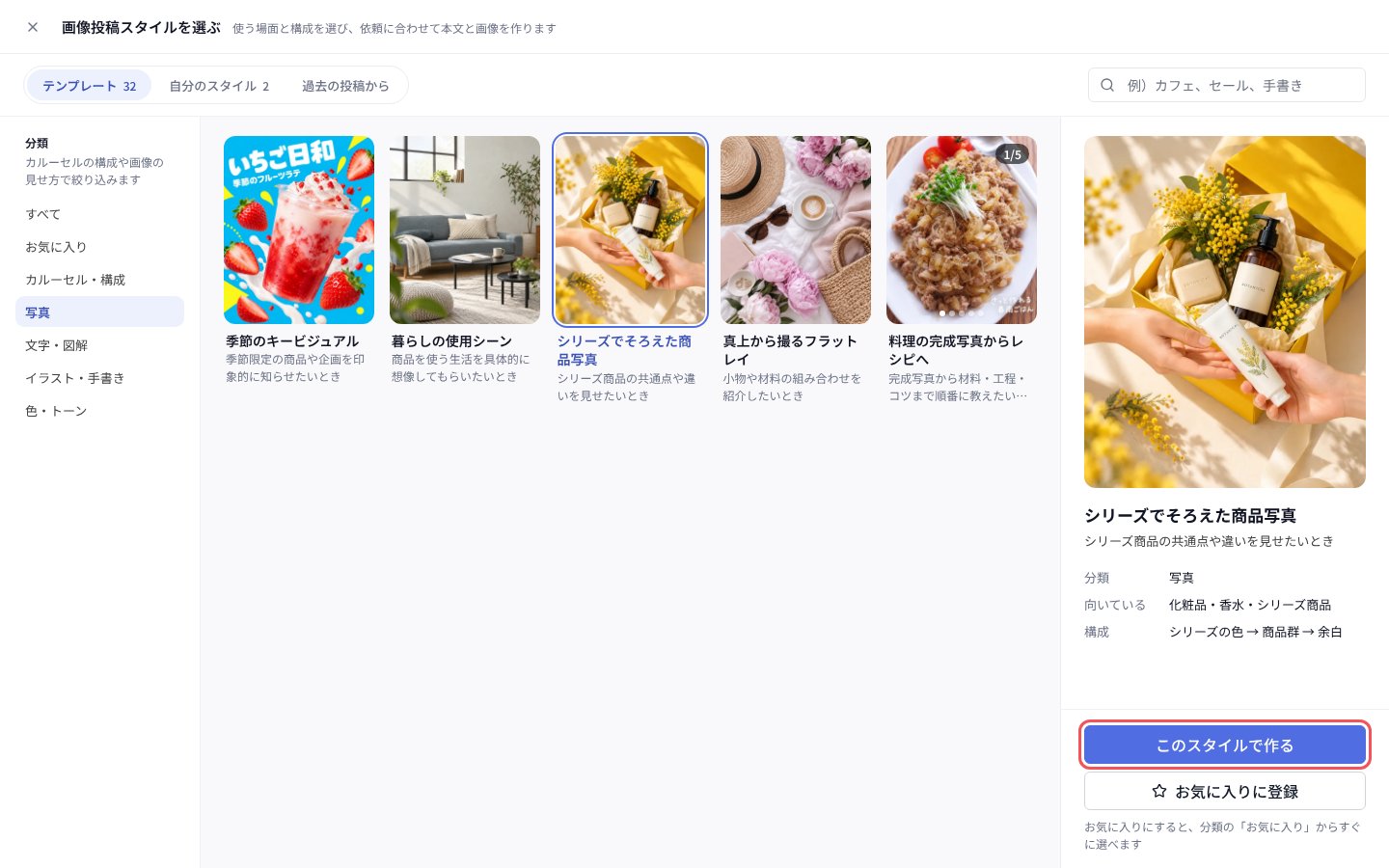 「テンプレート」には用意されたスタイル、「自分のスタイル」には作っておいたスタイルが並びます。スタイルを選ばなければ、アカウントの既定のスタイルで作ります。既定も無ければ、依頼の内容に合わせてAIが決めます。
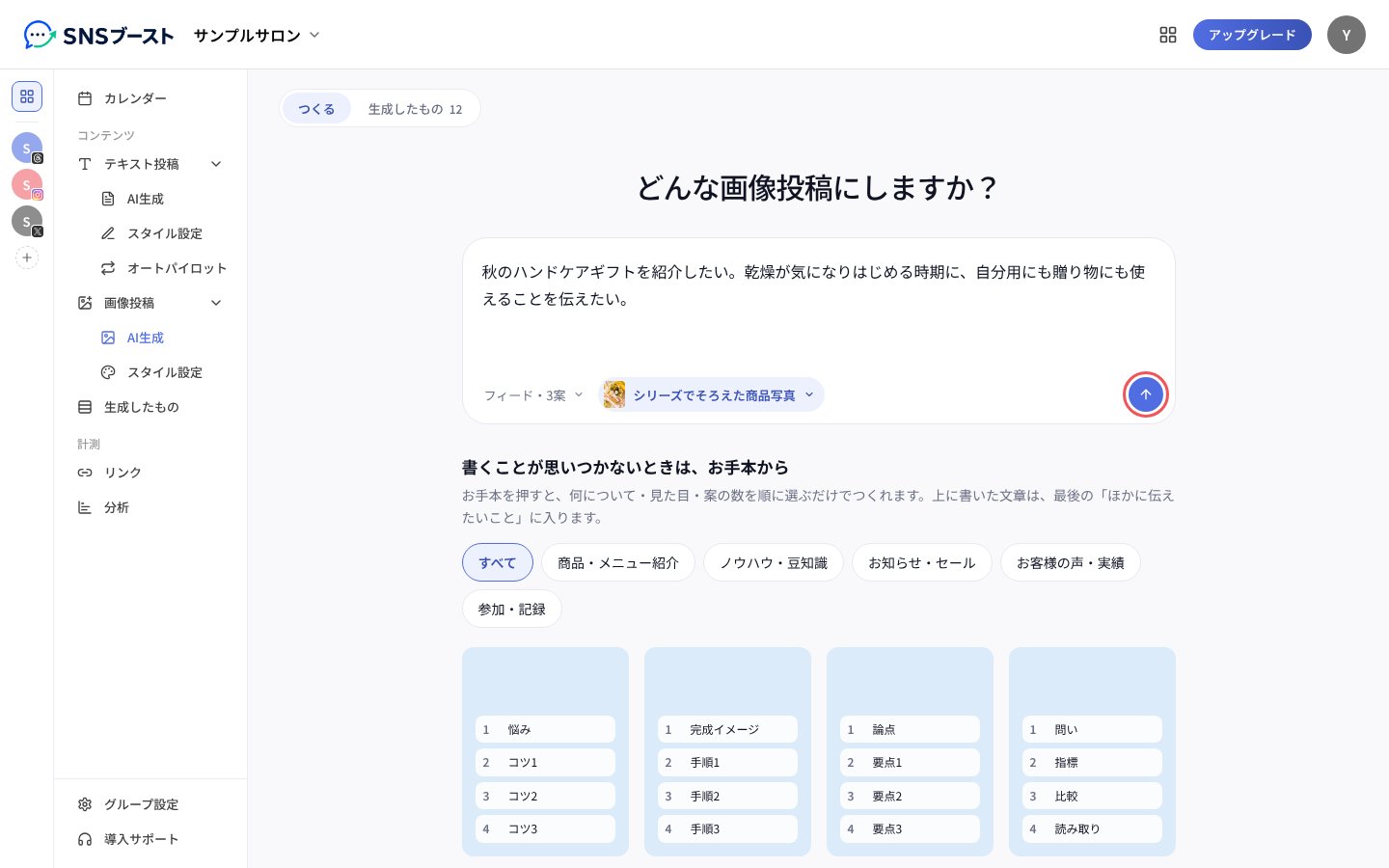
### 4. 右下の青い丸いボタン(↑)を押す
「テンプレート」には用意されたスタイル、「自分のスタイル」には作っておいたスタイルが並びます。スタイルを選ばなければ、アカウントの既定のスタイルで作ります。既定も無ければ、依頼の内容に合わせてAIが決めます。
### 4. 右下の青い丸いボタン(↑)を押す
 ### 5. 案を見比べ、予約したい案にチェックを入れて「まとめて予約」を押す
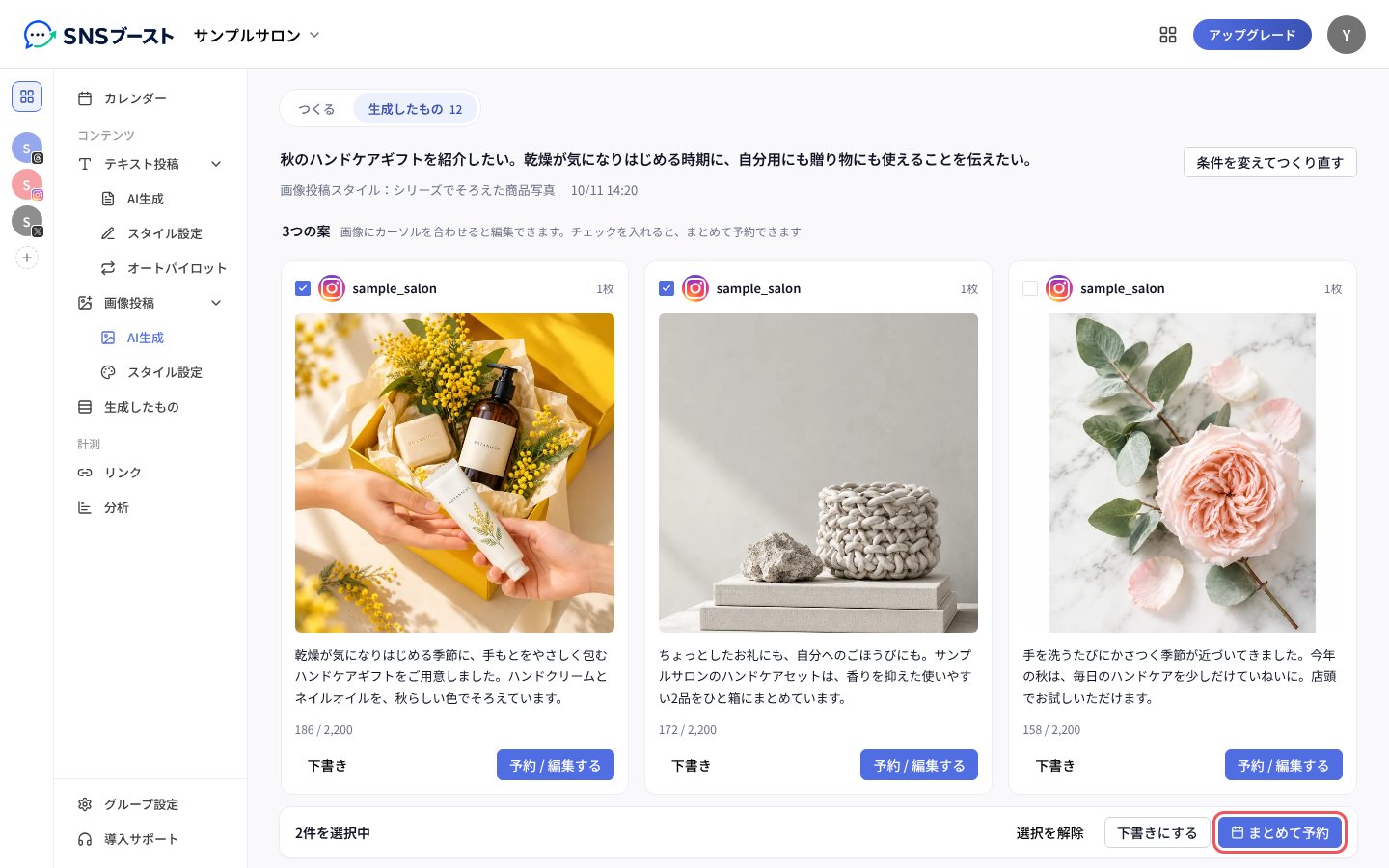 画像にカーソルを合わせると「画像を編集」が出て、その画像を直せます。案を1件ずつ予約したいときは、その案の「予約 / 編集する」を押し、キャプションを直して日時を選びます。
### 6. 開始日時・間隔・1日の上限を決めて、「2件を予約する」を押す
画像にカーソルを合わせると「画像を編集」が出て、その画像を直せます。案を1件ずつ予約したいときは、その案の「予約 / 編集する」を押し、キャプションを直して日時を選びます。
### 6. 開始日時・間隔・1日の上限を決めて、「2件を予約する」を押す
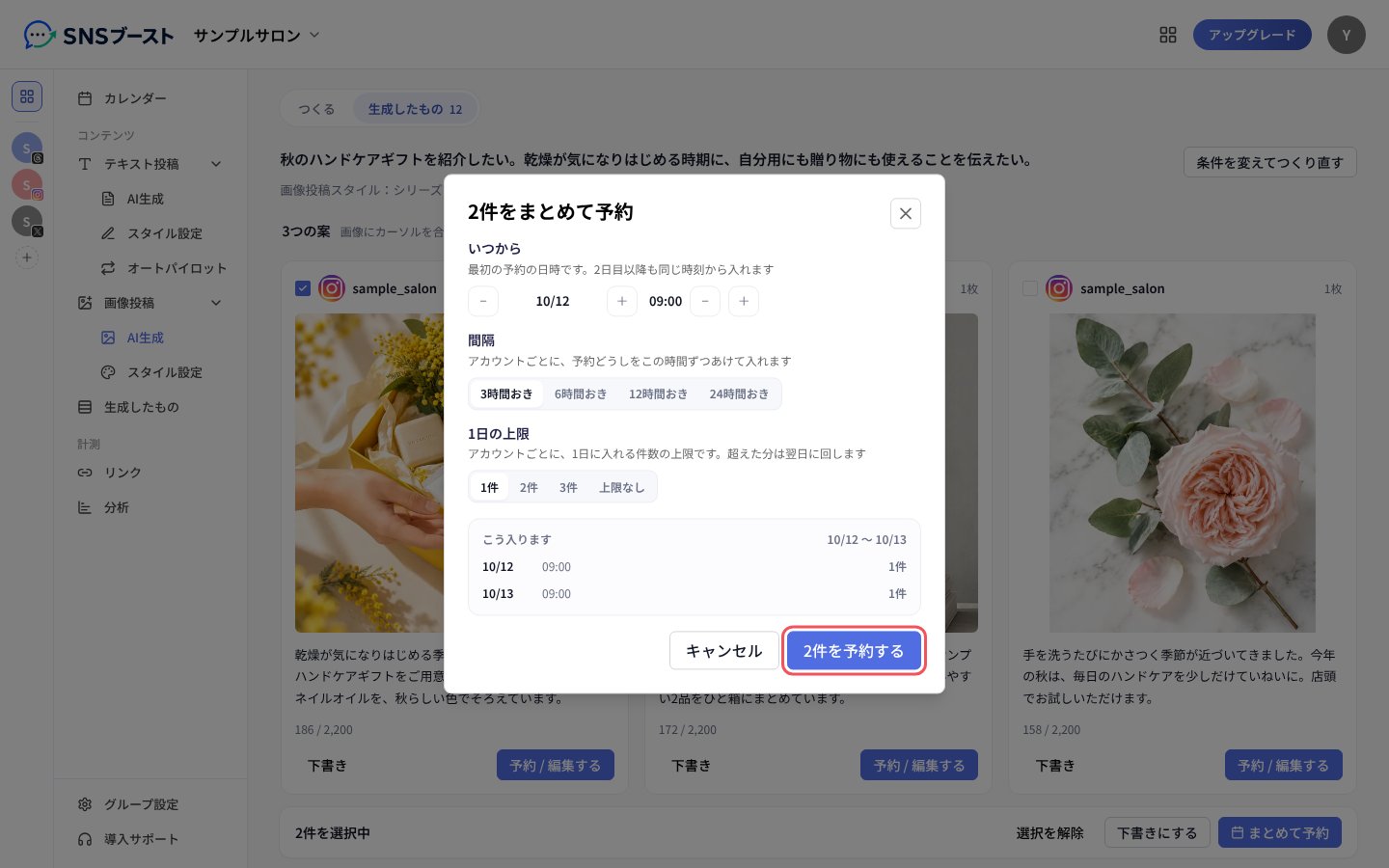 「こう入ります」で、予約される日時を確かめられます。
## つまずきやすい点
* 入力欄の下に「形式(フィード/カルーセル)を選んでください。」などの文が出ているあいだは、青い丸いボタンを押せません。出ている文のとおりに直してください。
* テンプレート(テンプレートから追加したスタイルを含む)を選ぶと、形式はそのテンプレートに合わせて切り替わります。カルーセルのテンプレートを選んだあとで形式を「フィード」に戻すと作れません。
* Instagram のアカウントを2つ以上連携していると、どのアカウントに出すかは予約のときに選びます。このときアカウントの既定のスタイルは使われないので、使いたいスタイルを選んでください。
* 画像投稿では、テキスト投稿スタイルを選ぶ欄はありません。
* 依頼文は4000文字までです。
* 作った案は「生成したもの」からいつでも開けます。同じ依頼を少し変えて作り直したいときは、案の画面の「条件を変えてつくり直す」を押します。
This documentation is built and hosted on [Mintlify](https://mintlify.com), a developer documentation platform.
「こう入ります」で、予約される日時を確かめられます。
## つまずきやすい点
* 入力欄の下に「形式(フィード/カルーセル)を選んでください。」などの文が出ているあいだは、青い丸いボタンを押せません。出ている文のとおりに直してください。
* テンプレート(テンプレートから追加したスタイルを含む)を選ぶと、形式はそのテンプレートに合わせて切り替わります。カルーセルのテンプレートを選んだあとで形式を「フィード」に戻すと作れません。
* Instagram のアカウントを2つ以上連携していると、どのアカウントに出すかは予約のときに選びます。このときアカウントの既定のスタイルは使われないので、使いたいスタイルを選んでください。
* 画像投稿では、テキスト投稿スタイルを選ぶ欄はありません。
* 依頼文は4000文字までです。
* 作った案は「生成したもの」からいつでも開けます。同じ依頼を少し変えて作り直したいときは、案の画面の「条件を変えてつくり直す」を押します。
This documentation is built and hosted on [Mintlify](https://mintlify.com), a developer documentation platform.