> ## Documentation Index
> Fetch the complete documentation index at: https://help.snsboost-ai.com/llms.txt
> Use this file to discover all available pages before exploring further.
# グループを作ってSNSブーストを始める
## この機能でできること
お名前と会社(グループ)の情報を入れると、AIがホームページから事業内容や文章のトーンを読み取ります。読み取りは裏で進むので、終わるのを待たずにSNSをつなぎ、プランを選ぶところまで進められます。
## 使う前の準備
新規登録したあとは、この手順の 2 の画面から自動で始まります。すでにグループがある方は、手順 1 から新しいグループを作れます。
つなぎたいSNSのアカウントに、ブラウザでログインしておくとスムーズです。
## 手順
### 1. ヘッダーのグループ名を押し、「グループを作成」を押す
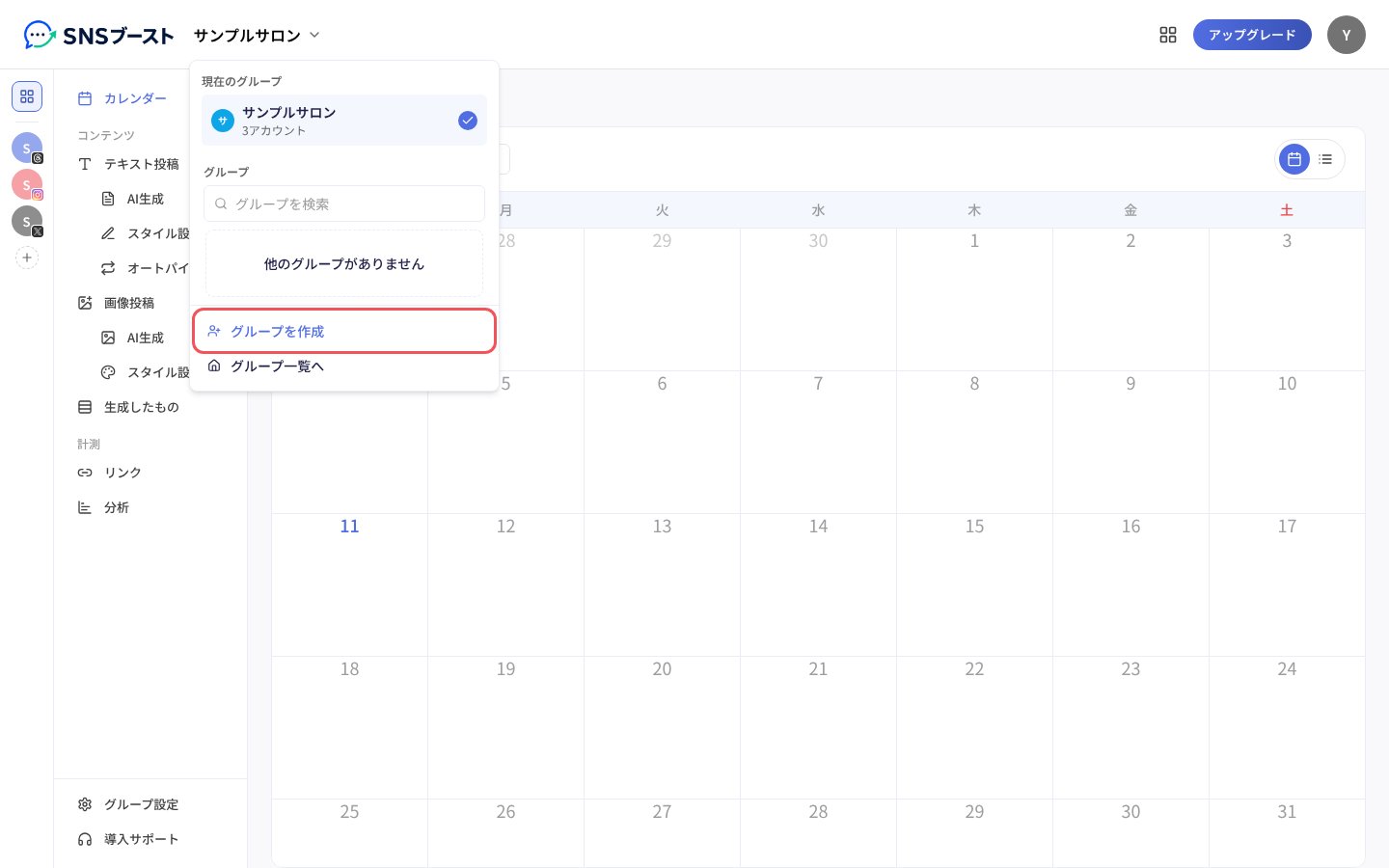 グループがまだ1つも無いときは、グループ一覧の「グループ作成」からも始められます。
### 2. 姓・名・会社名・屋号・ホームページURL・電話番号を入れて「次へ」を押す
グループがまだ1つも無いときは、グループ一覧の「グループ作成」からも始められます。
### 2. 姓・名・会社名・屋号・ホームページURL・電話番号を入れて「次へ」を押す
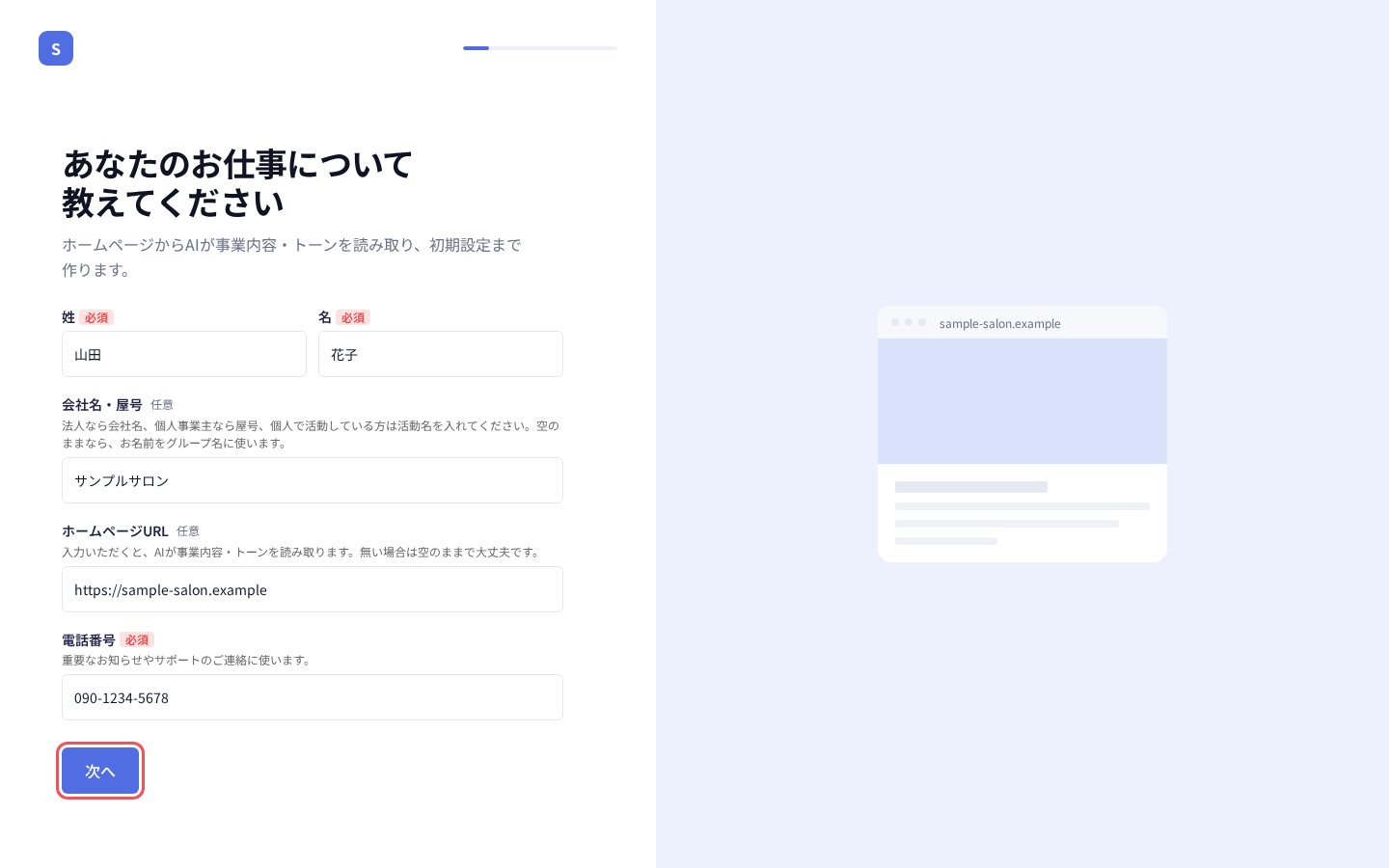 姓・名・電話番号は必須です。会社名・屋号を空のままにすると、お名前がグループ名になります。ホームページURLを入れると、AIが事業内容とトーンの読み取りを始めます。
ホームページURLを空のまま進めると、先に「いくつか教えてください」の画面で、事業内容などをいくつか聞かれます。答えて「この内容で進む」を押すか、「わからないので飛ばす」を押すと、次の手順の画面に進みます。
### 3. したいことを選んで「次へ」を押す
姓・名・電話番号は必須です。会社名・屋号を空のままにすると、お名前がグループ名になります。ホームページURLを入れると、AIが事業内容とトーンの読み取りを始めます。
ホームページURLを空のまま進めると、先に「いくつか教えてください」の画面で、事業内容などをいくつか聞かれます。答えて「この内容で進む」を押すか、「わからないので飛ばす」を押すと、次の手順の画面に進みます。
### 3. したいことを選んで「次へ」を押す
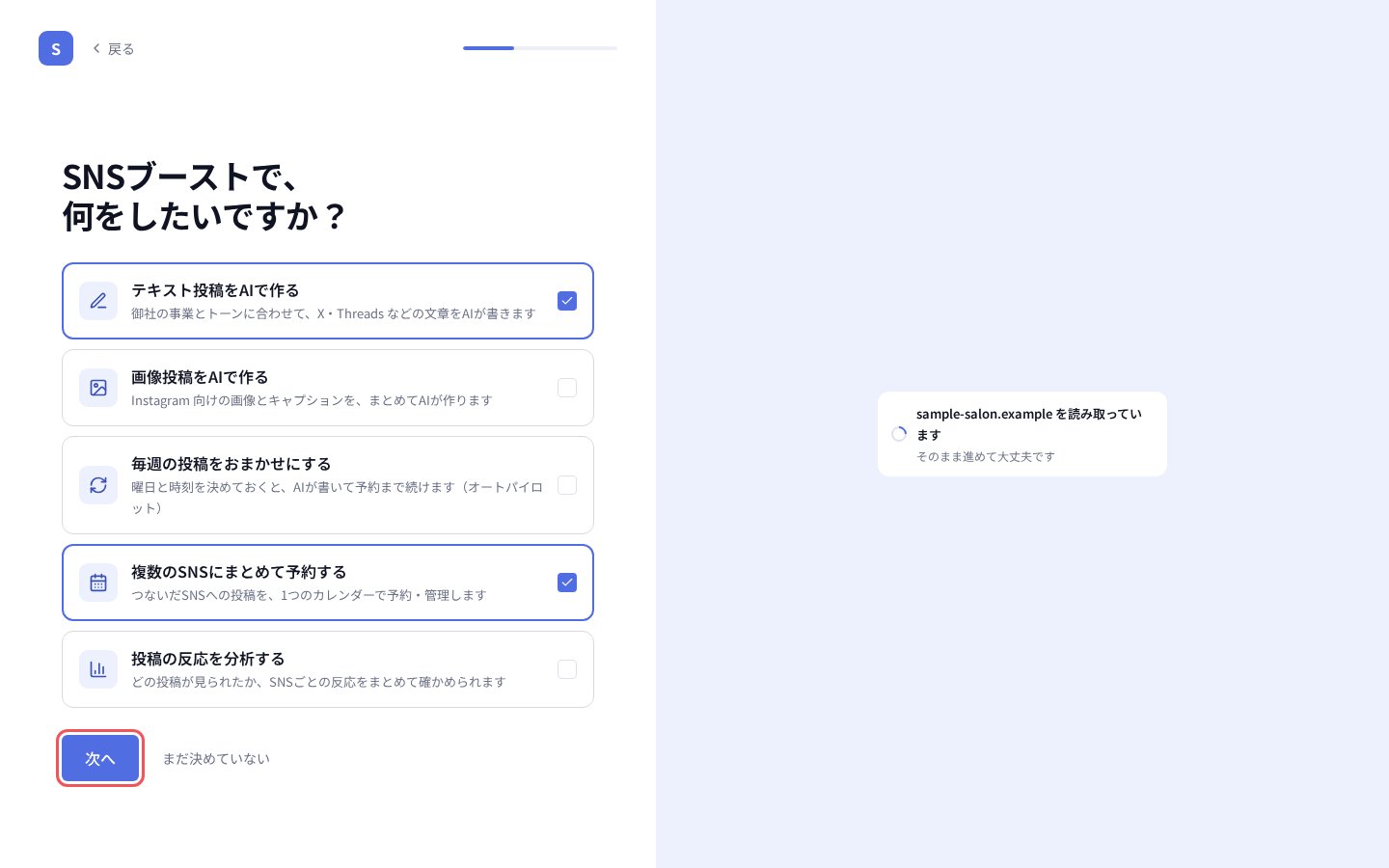 いくつでも選べます。決まっていなければ「まだ決めていない」を押します。ここで選んだ内容で、このあとの画面や使える機能は変わりません。
右側には、ホームページの読み取りの進み具合が出ます。読み取りは裏で続くので、終わるのを待たずに進んで大丈夫です。
### 4. つなぐSNSの「接続する」を押す
いくつでも選べます。決まっていなければ「まだ決めていない」を押します。ここで選んだ内容で、このあとの画面や使える機能は変わりません。
右側には、ホームページの読み取りの進み具合が出ます。読み取りは裏で続くので、終わるのを待たずに進んで大丈夫です。
### 4. つなぐSNSの「接続する」を押す
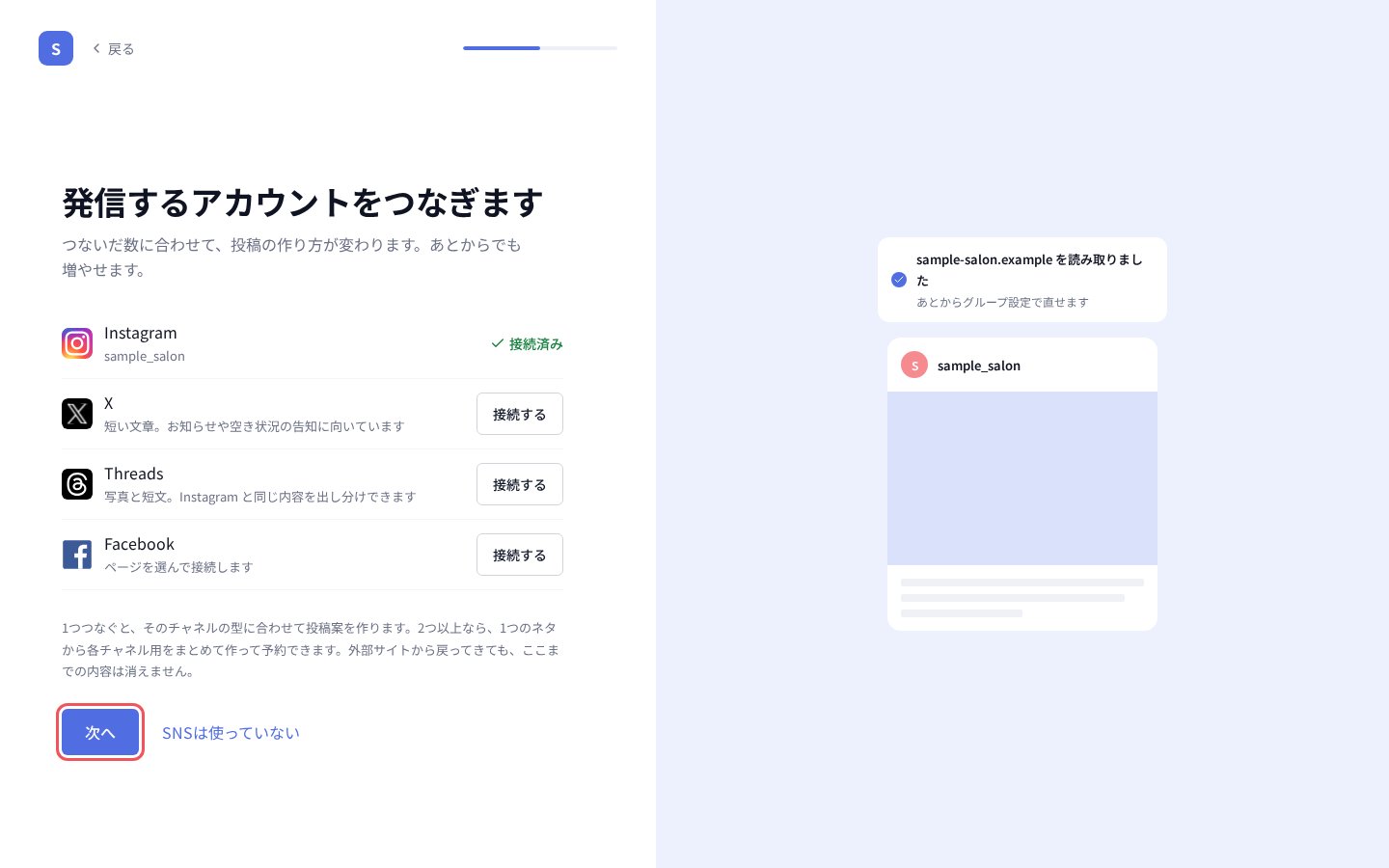
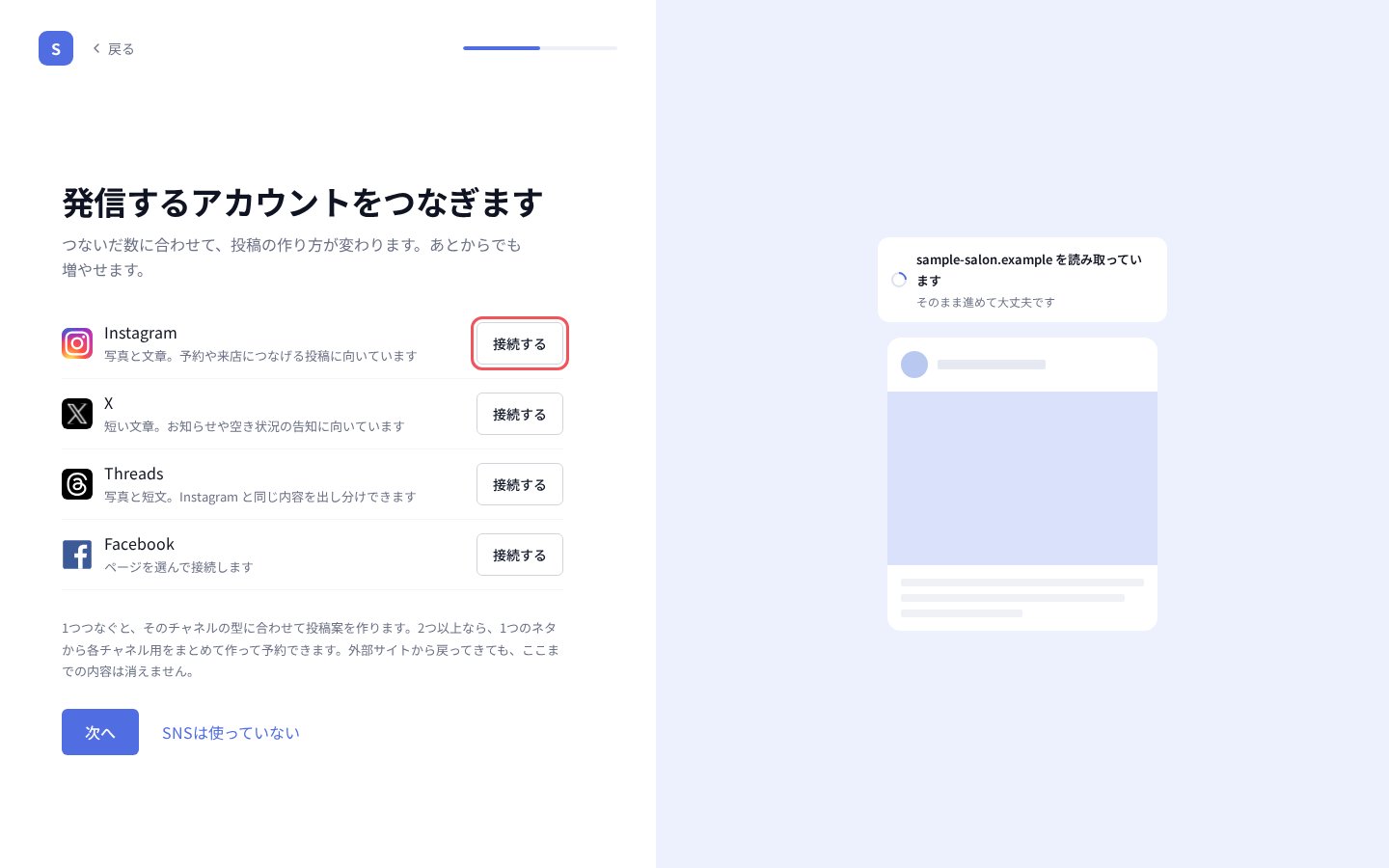 Instagram・X・Threads・Facebook から選べます。SNSの認証画面に移るので、連携を許可してください。許可すると、この画面に戻ってきます。
### 5. 「接続済み」になったのを確かめて「次へ」を押す
Instagram・X・Threads・Facebook から選べます。SNSの認証画面に移るので、連携を許可してください。許可すると、この画面に戻ってきます。
### 5. 「接続済み」になったのを確かめて「次へ」を押す
 ### 6. 「SNSブーストでできること」を「次へ」で送る
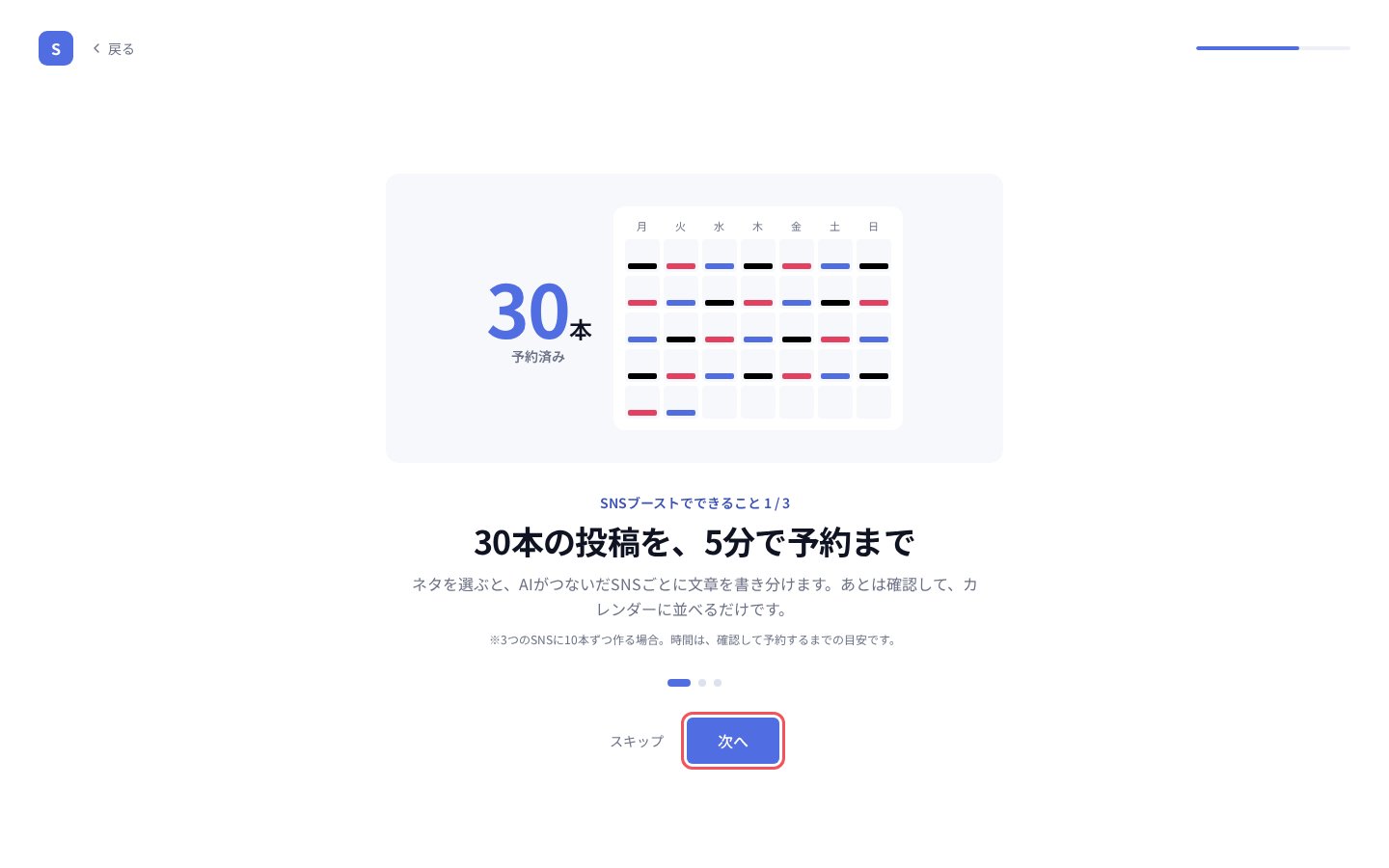 「30本の投稿を、5分で予約まで」「投稿の画像も、AIが作ります」「1回の予約で、つないだSNSすべてへ」の3枚が順に出ます。3枚目で「次へ」を押すと、プランの画面に進みます。1・2枚目の「スキップ」を押すと、残りを飛ばしてプランの画面に進みます。
### 7. ライトのプランを確かめて「7日間無料でライトを始める」を押す
「30本の投稿を、5分で予約まで」「投稿の画像も、AIが作ります」「1回の予約で、つないだSNSすべてへ」の3枚が順に出ます。3枚目で「次へ」を押すと、プランの画面に進みます。1・2枚目の「スキップ」を押すと、残りを飛ばしてプランの画面に進みます。
### 7. ライトのプランを確かめて「7日間無料でライトを始める」を押す
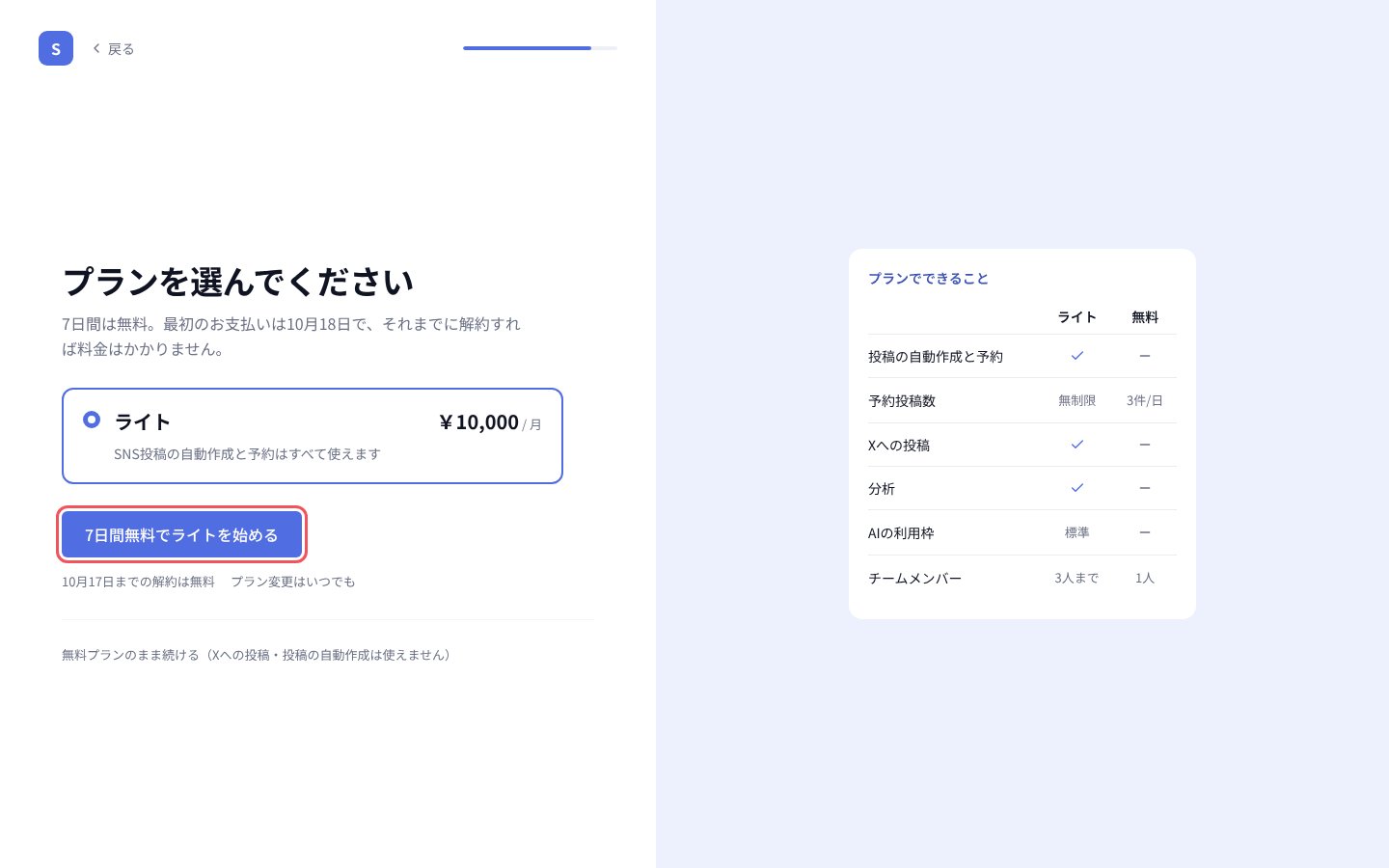 7日間は無料で、それまでに解約すれば料金はかかりません(無料期間を使い終えているときは、ボタンが「ライトを始める」になり、申し込んだ日からお支払いが始まります)。お支払いの画面に移り、手続きが終わると次の画面に戻ってきます。無料のまま使うときは、下の「無料プランのまま続ける」を押します。無料プランでは、Xへの投稿と投稿の自動作成は使えません。
### 8. サポート窓口のLINEを友だち追加する
7日間は無料で、それまでに解約すれば料金はかかりません(無料期間を使い終えているときは、ボタンが「ライトを始める」になり、申し込んだ日からお支払いが始まります)。お支払いの画面に移り、手続きが終わると次の画面に戻ってきます。無料のまま使うときは、下の「無料プランのまま続ける」を押します。無料プランでは、Xへの投稿と投稿の自動作成は使えません。
### 8. サポート窓口のLINEを友だち追加する
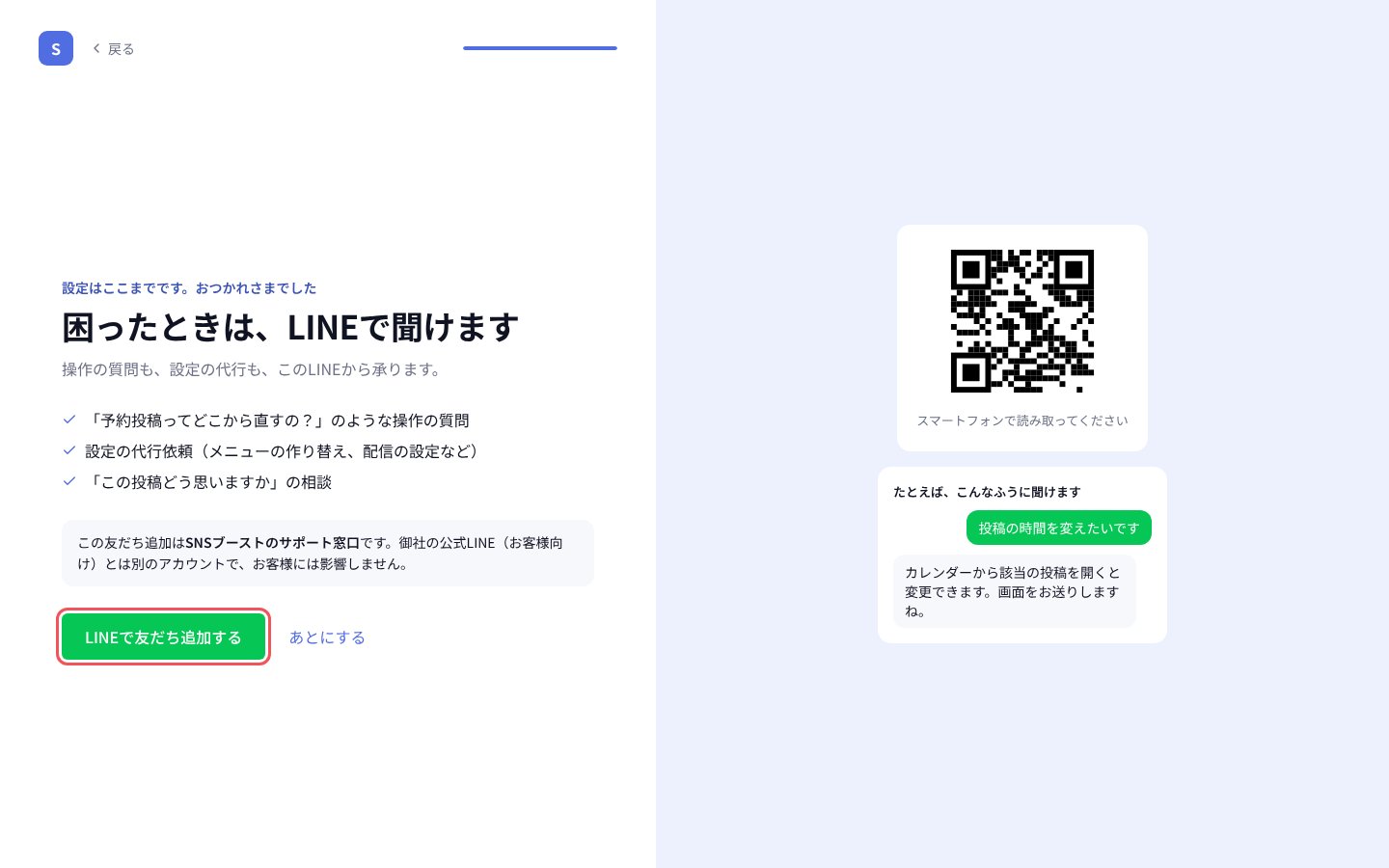 「LINEで友だち追加する」を押すと、LINEが新しいタブで開きます。追加したら「はじめる」を押すと、グループのカレンダーに移ります。追加しないときは「あとにする」を押します。パソコンで開いているときは、右のQRコードをスマートフォンで読み取っても追加できます。
## つまずきやすい点
* 途中で画面を閉じても、次に開いたときは止まったところから再開します。途中のグループがあるあいだは、「グループを作成」を押してもその続きの画面が開きます。
* SNSを使っていないときは、手順 4 の画面で「SNSは使っていない」を押します。手順 6 の「SNSブーストでできること」の画面に進みます。
* ホームページを読み取れなかったときは、足りない分を業種の標準的な内容で埋めます。読み取った内容は、あとからグループ設定で直せます。
* テキスト投稿スタイルやオートパイロットの定期ルールは、この手順では作りません。使うときは「テキスト投稿スタイルを作る」「オートパイロットで定期的に投稿する」のガイドを見てください。
* 画面でエラーが起きて先へ進めないときだけ、右上に「スキップ」(手順 2 の画面では「あとで設定する」)が出ます。
* 電話番号は、数字10〜15桁で入れてください。
* LINE公式アカウントは、ここではつなぎません。グループのカレンダーなどの画面で、ヘッダー右上のサービス切替(四角が4つ並んだアイコン)から Lブーストに移ってつなぎます。
This documentation is built and hosted on [Mintlify](https://mintlify.com), a developer documentation platform.
「LINEで友だち追加する」を押すと、LINEが新しいタブで開きます。追加したら「はじめる」を押すと、グループのカレンダーに移ります。追加しないときは「あとにする」を押します。パソコンで開いているときは、右のQRコードをスマートフォンで読み取っても追加できます。
## つまずきやすい点
* 途中で画面を閉じても、次に開いたときは止まったところから再開します。途中のグループがあるあいだは、「グループを作成」を押してもその続きの画面が開きます。
* SNSを使っていないときは、手順 4 の画面で「SNSは使っていない」を押します。手順 6 の「SNSブーストでできること」の画面に進みます。
* ホームページを読み取れなかったときは、足りない分を業種の標準的な内容で埋めます。読み取った内容は、あとからグループ設定で直せます。
* テキスト投稿スタイルやオートパイロットの定期ルールは、この手順では作りません。使うときは「テキスト投稿スタイルを作る」「オートパイロットで定期的に投稿する」のガイドを見てください。
* 画面でエラーが起きて先へ進めないときだけ、右上に「スキップ」(手順 2 の画面では「あとで設定する」)が出ます。
* 電話番号は、数字10〜15桁で入れてください。
* LINE公式アカウントは、ここではつなぎません。グループのカレンダーなどの画面で、ヘッダー右上のサービス切替(四角が4つ並んだアイコン)から Lブーストに移ってつなぎます。
This documentation is built and hosted on [Mintlify](https://mintlify.com), a developer documentation platform.