> ## Documentation Index
> Fetch the complete documentation index at: https://help.snsboost-ai.com/llms.txt
> Use this file to discover all available pages before exploring further.
# チャンネルごとの設定を変える
## この機能でできること
つないだSNSアカウント(チャンネル)ごとに、AIが投稿を書くときの指示と言語を決めます。連携の状態の確認、再認証、接続の解除もここで行います。
## 使う前の準備
SNSアカウントをグループに連携しておいてください。
## 手順
### 1. 左端のアイコンの列で、設定を変えたいアカウントのアイコンを押す
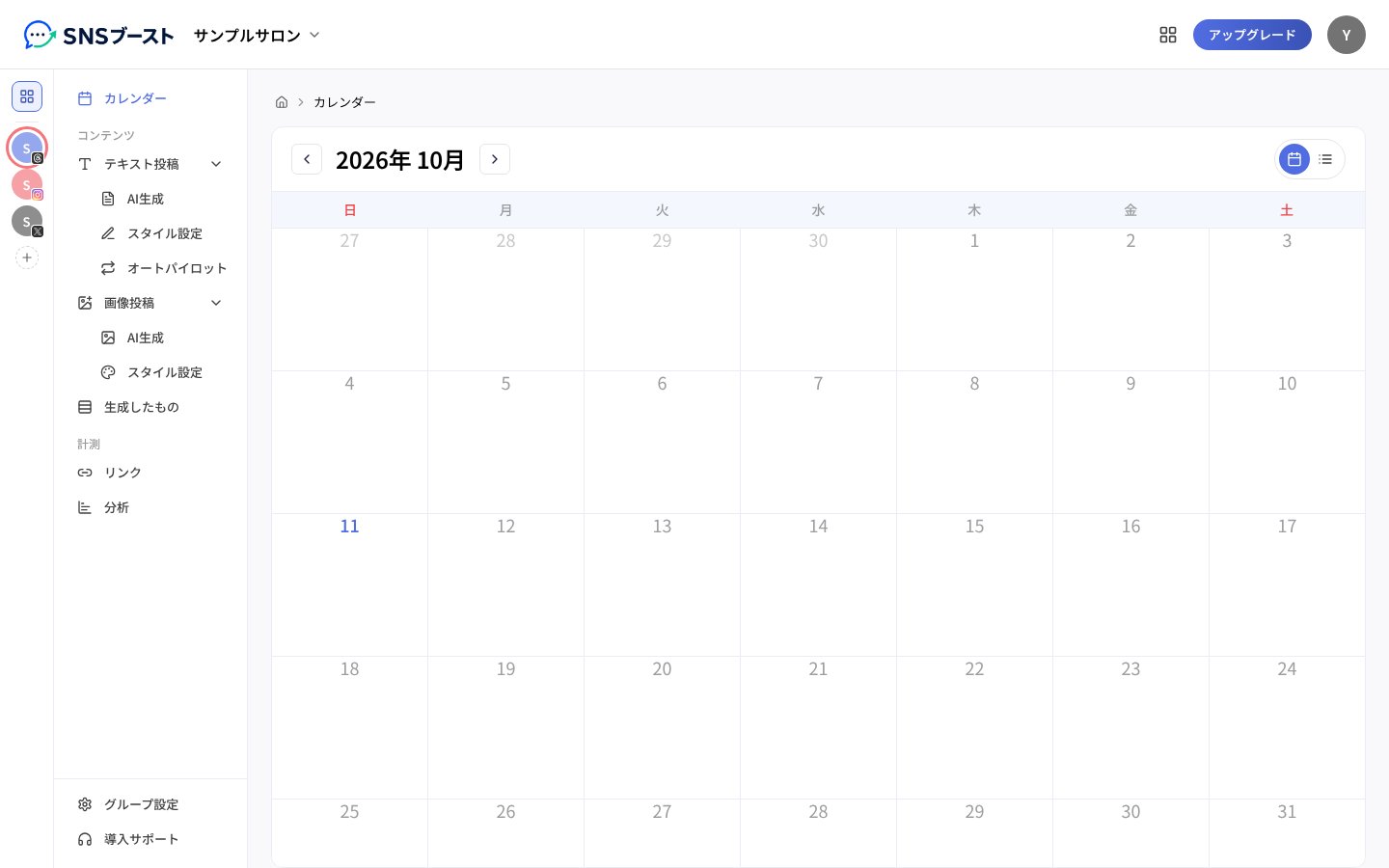 左のメニューがそのアカウントのメニューに切り替わり、「設定」が開きます。メニューに並ぶ項目は、SNSによって違います(Threads なら「競合」「検索」「自動再投稿」「分析」「設定」)。グループのメニューに戻るときは、左端のアイコンの列のいちばん上のアイコンを押します。
### 2. 「アカウント」タブで、つないでいるアカウントを確かめる
左のメニューがそのアカウントのメニューに切り替わり、「設定」が開きます。メニューに並ぶ項目は、SNSによって違います(Threads なら「競合」「検索」「自動再投稿」「分析」「設定」)。グループのメニューに戻るときは、左端のアイコンの列のいちばん上のアイコンを押します。
### 2. 「アカウント」タブで、つないでいるアカウントを確かめる
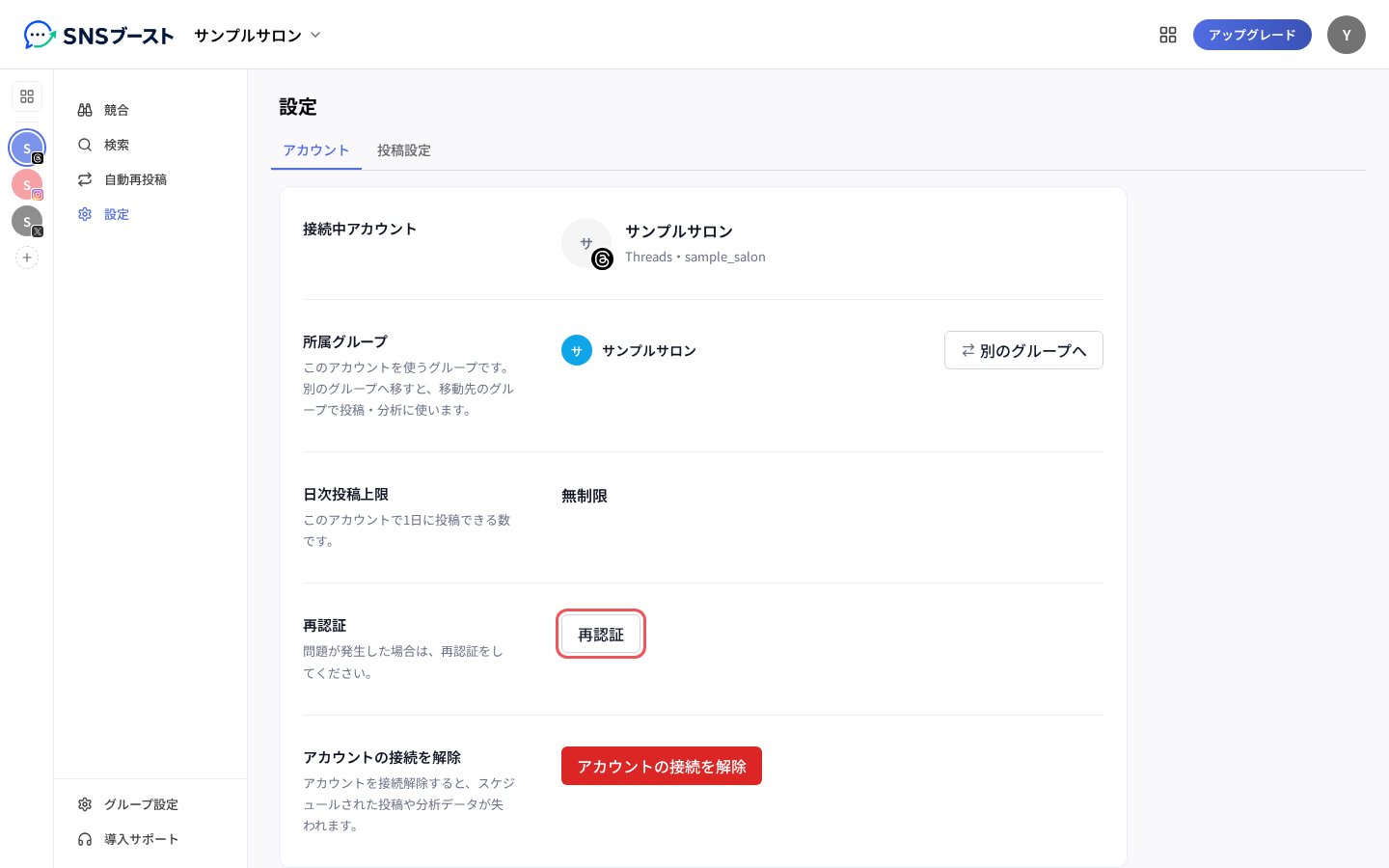 投稿がうまくいかないときは「再認証」を押します。「連携するアカウントを選択」の画面で同じSNSを選び、連携を許可し直してください。
### 3. 「投稿設定」タブで「カスタム指示」と「生成言語」を決め、「保存」を押す
投稿がうまくいかないときは「再認証」を押します。「連携するアカウントを選択」の画面で同じSNSを選び、連携を許可し直してください。
### 3. 「投稿設定」タブで「カスタム指示」と「生成言語」を決め、「保存」を押す
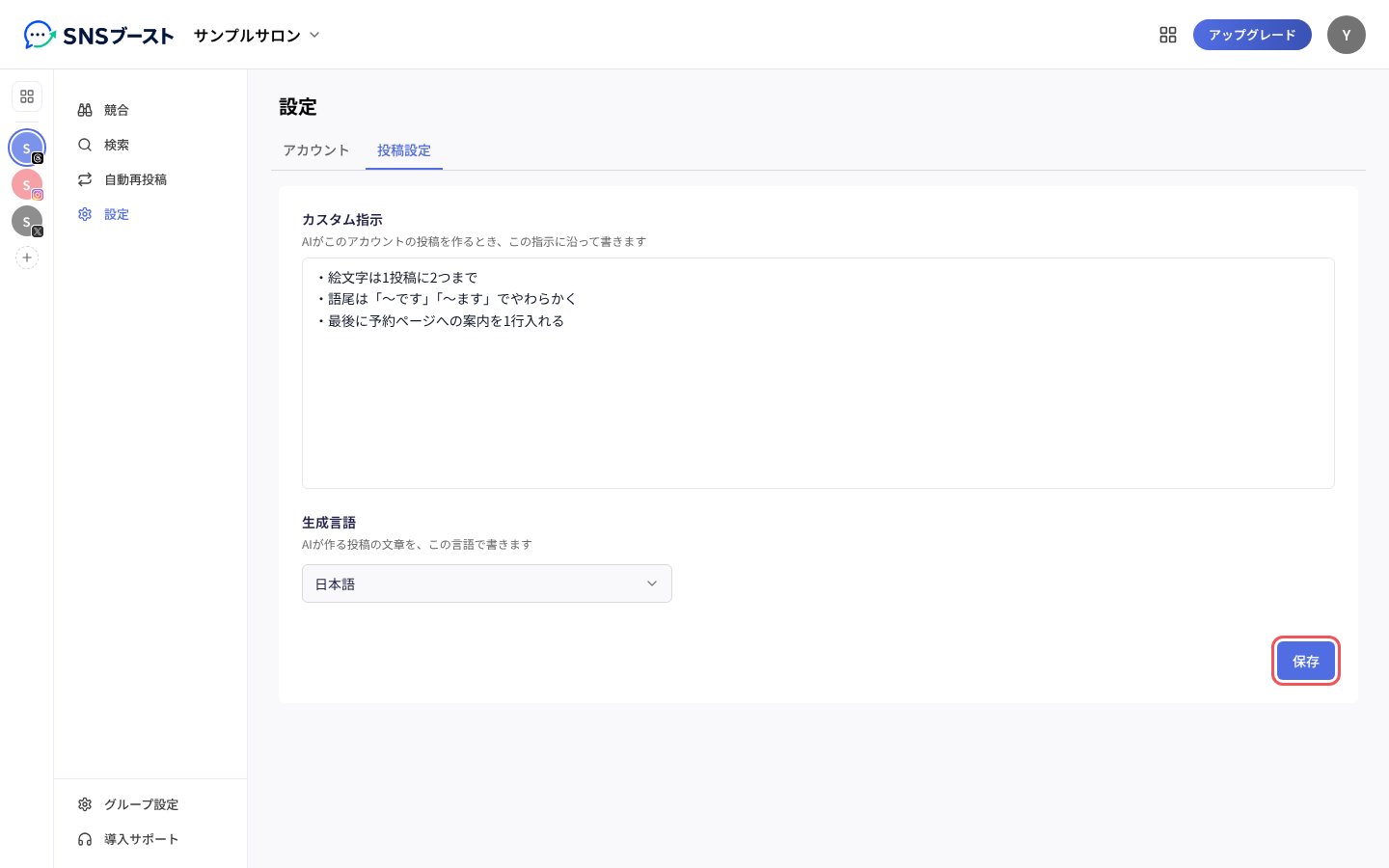 AIがこのアカウントの投稿を作るとき、カスタム指示に沿って、生成言語で書きます。カスタム指示は2000文字まで入れられます。
## つまずきやすい点
* 「アカウントの接続を解除」を押すと、確かめる画面が出ます。「解除する」を押すと、予約した投稿や分析データが失われ、元に戻せません。解除すると、グループ一覧に戻ります。
* 権限が無いと、「再認証」と「アカウントの接続を解除」は薄く表示され、押しても「この操作を行う権限がありません」と出ます。
This documentation is built and hosted on [Mintlify](https://mintlify.com), a developer documentation platform.
AIがこのアカウントの投稿を作るとき、カスタム指示に沿って、生成言語で書きます。カスタム指示は2000文字まで入れられます。
## つまずきやすい点
* 「アカウントの接続を解除」を押すと、確かめる画面が出ます。「解除する」を押すと、予約した投稿や分析データが失われ、元に戻せません。解除すると、グループ一覧に戻ります。
* 権限が無いと、「再認証」と「アカウントの接続を解除」は薄く表示され、押しても「この操作を行う権限がありません」と出ます。
This documentation is built and hosted on [Mintlify](https://mintlify.com), a developer documentation platform.