> ## Documentation Index
> Fetch the complete documentation index at: https://help.snsboost-ai.com/llms.txt
> Use this file to discover all available pages before exploring further.
# オートパイロットで定期的に投稿する
## この機能でできること
曜日と時刻を決めておくと、AIがその時間に合わせて投稿を作ります。作った投稿は、空いている枠に自動で予約させることも、下書きとして残しておくこともできます。
## 使う前の準備
SNSアカウントを1つ以上連携しておいてください。語り口を指定したい場合は、先にエージェントを作っておきます。
## 手順
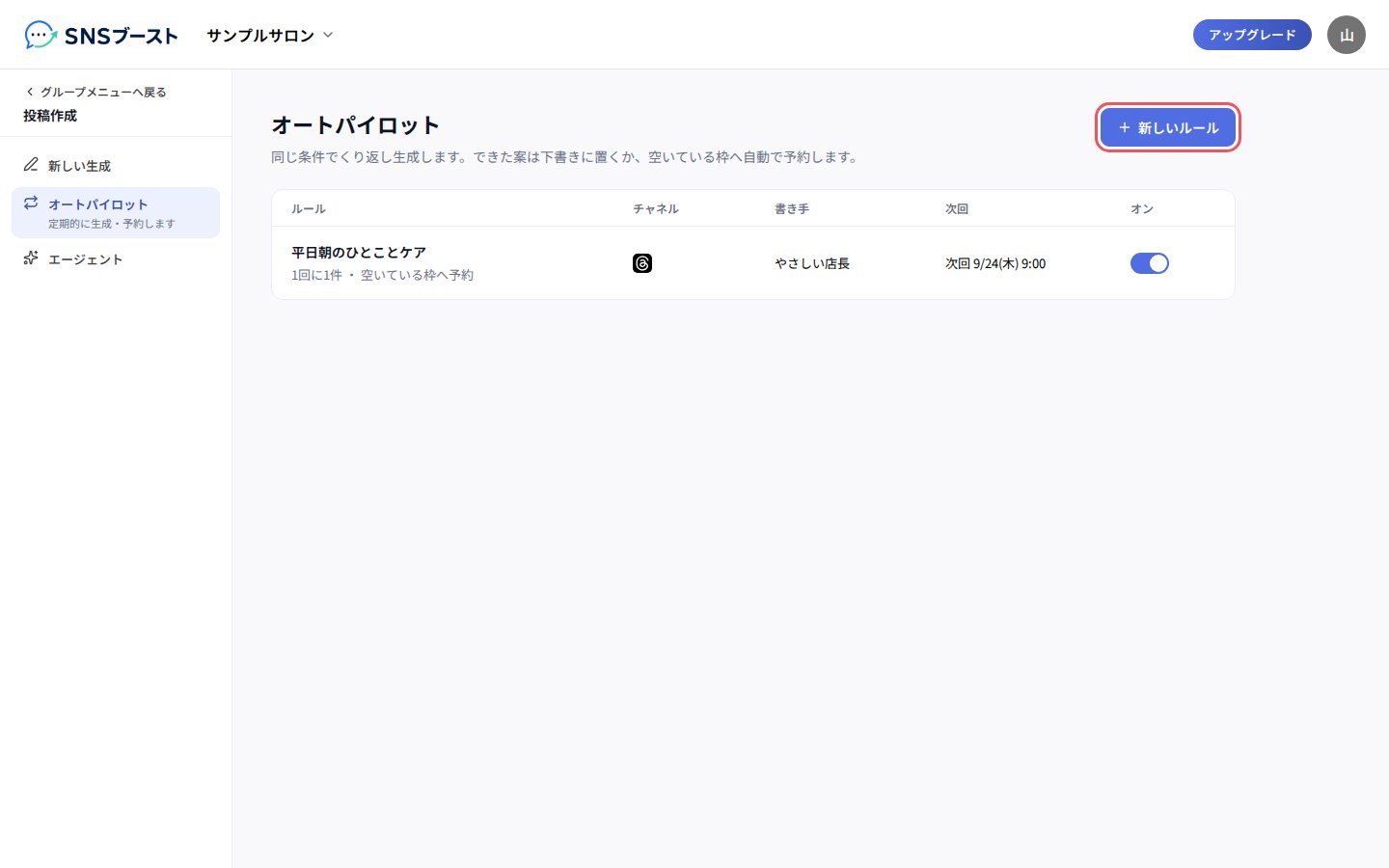
### 1. 「投稿作成」の「オートパイロット」を開き、「新しいルール」を押す
 ### 2. 投稿する曜日と時刻を選び、「次へ:出す先」を押す
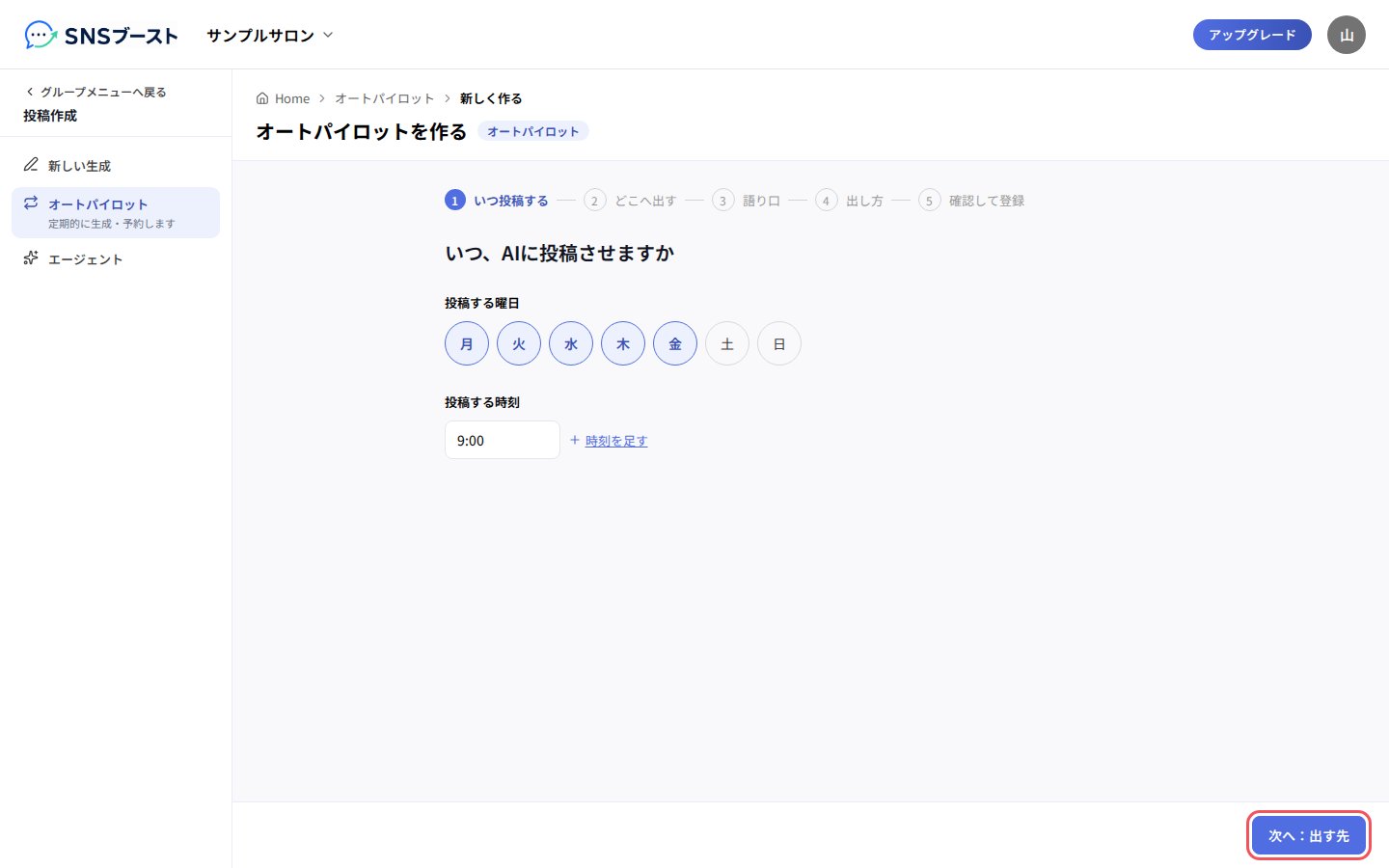 時刻を2つ以上にしたいときは、「時刻を足す」を押します。
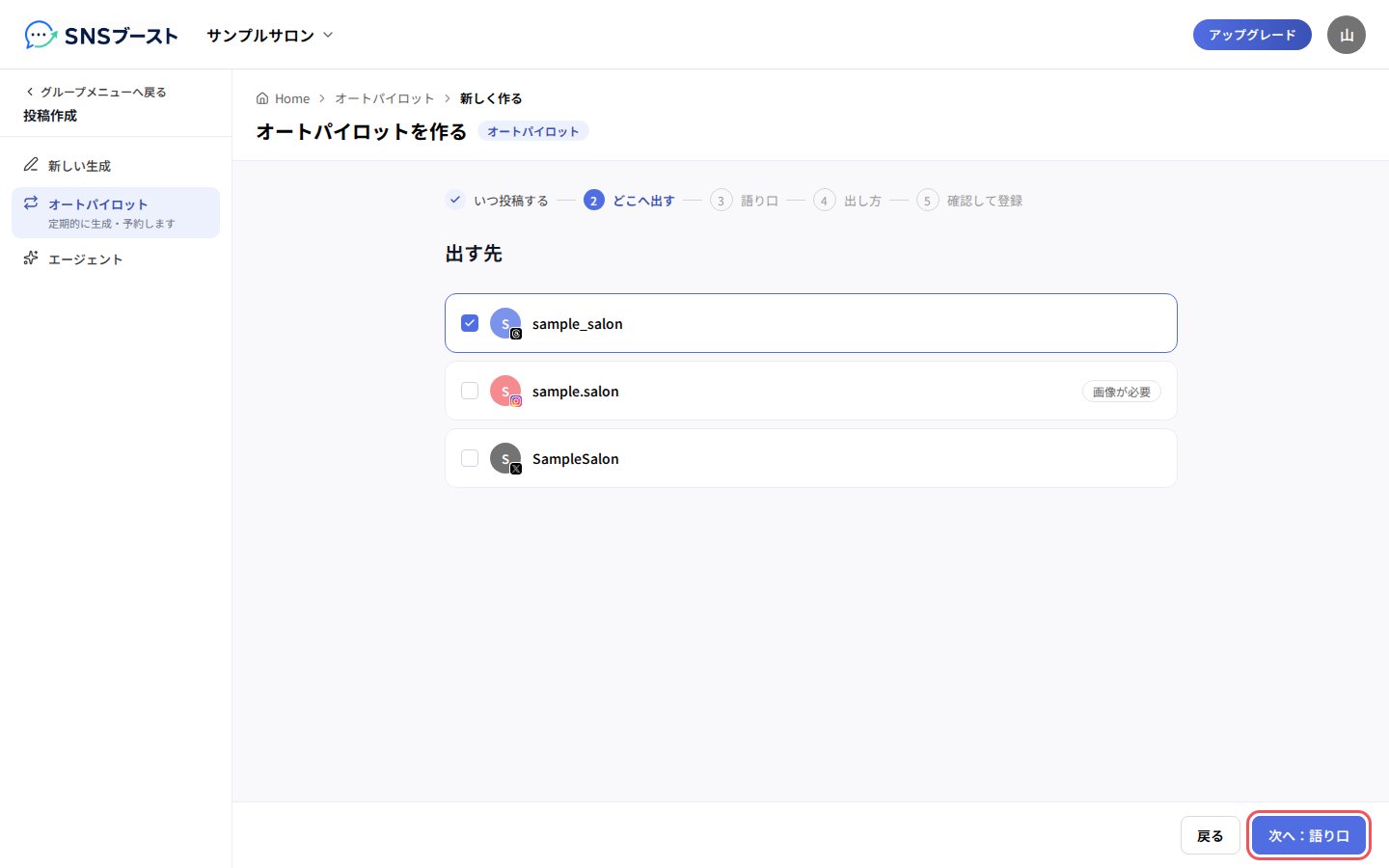
### 3. 出す先のアカウントを選び、「次へ:語り口」を押す
時刻を2つ以上にしたいときは、「時刻を足す」を押します。
### 3. 出す先のアカウントを選び、「次へ:語り口」を押す
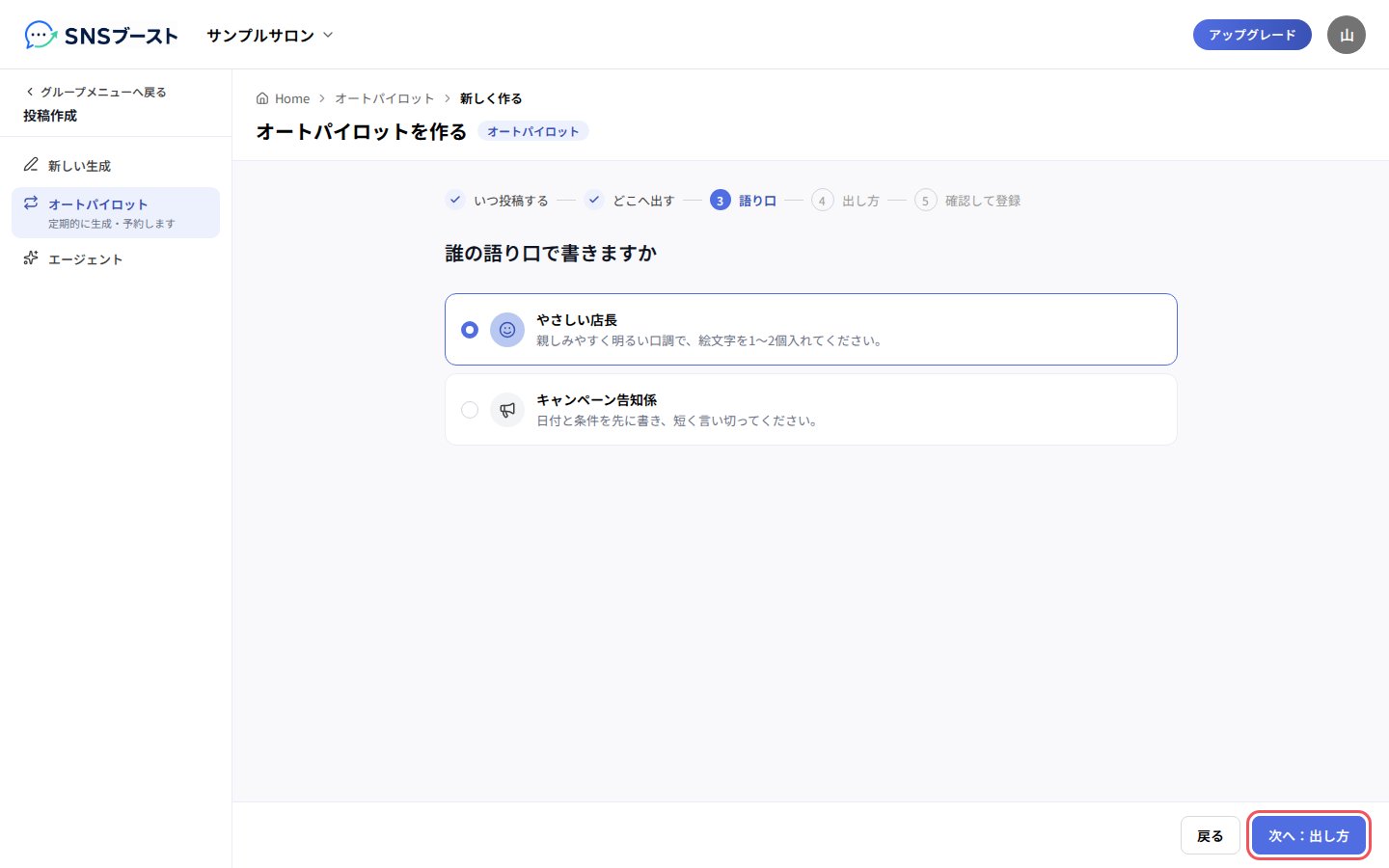
 ### 4. 語り口を選び、「次へ:出し方」を押す
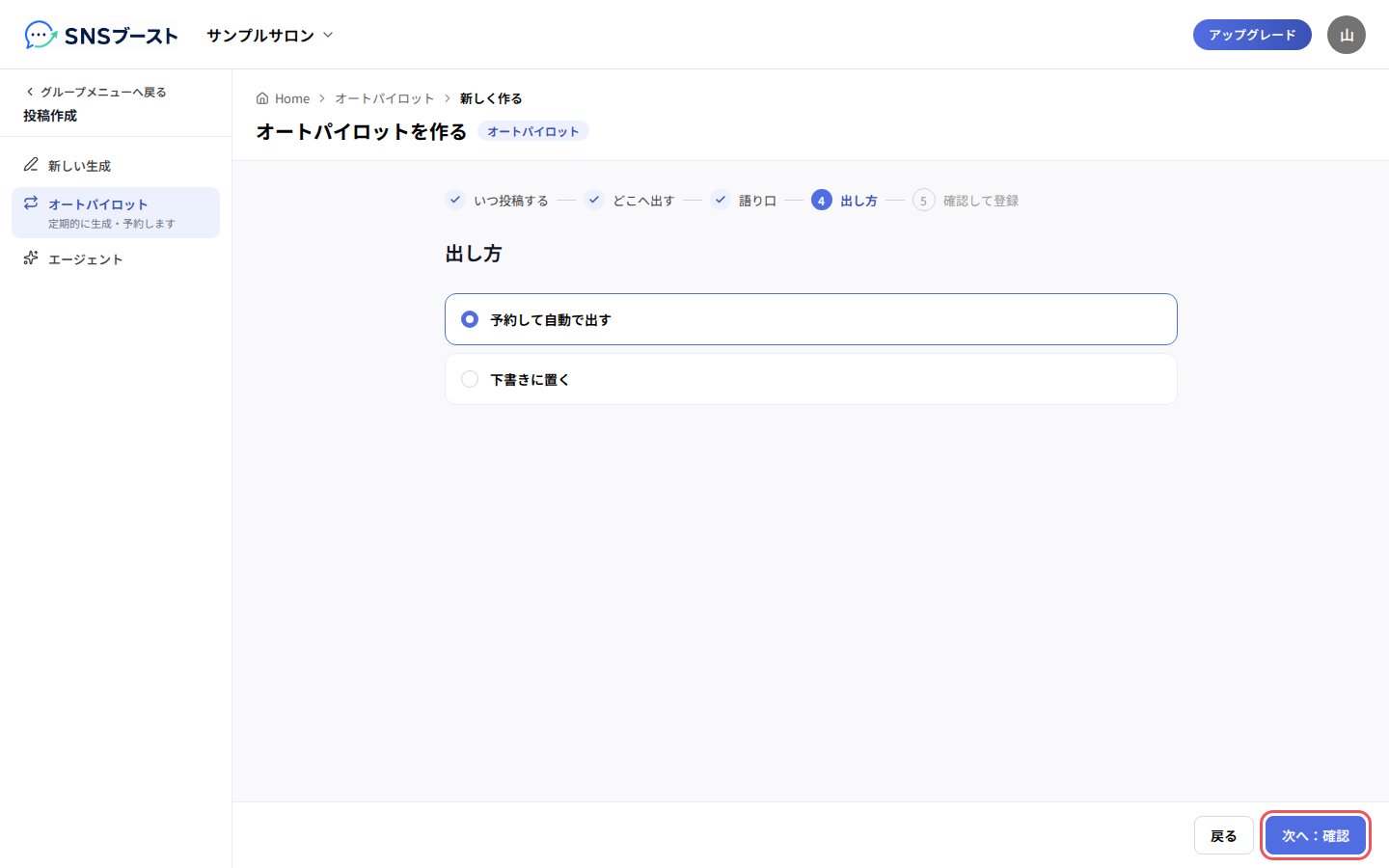
 ### 5. 出し方を選び、「次へ:確認」を押す
 ### 6. 内容を確かめて、「オートパイロットを登録する」を押す
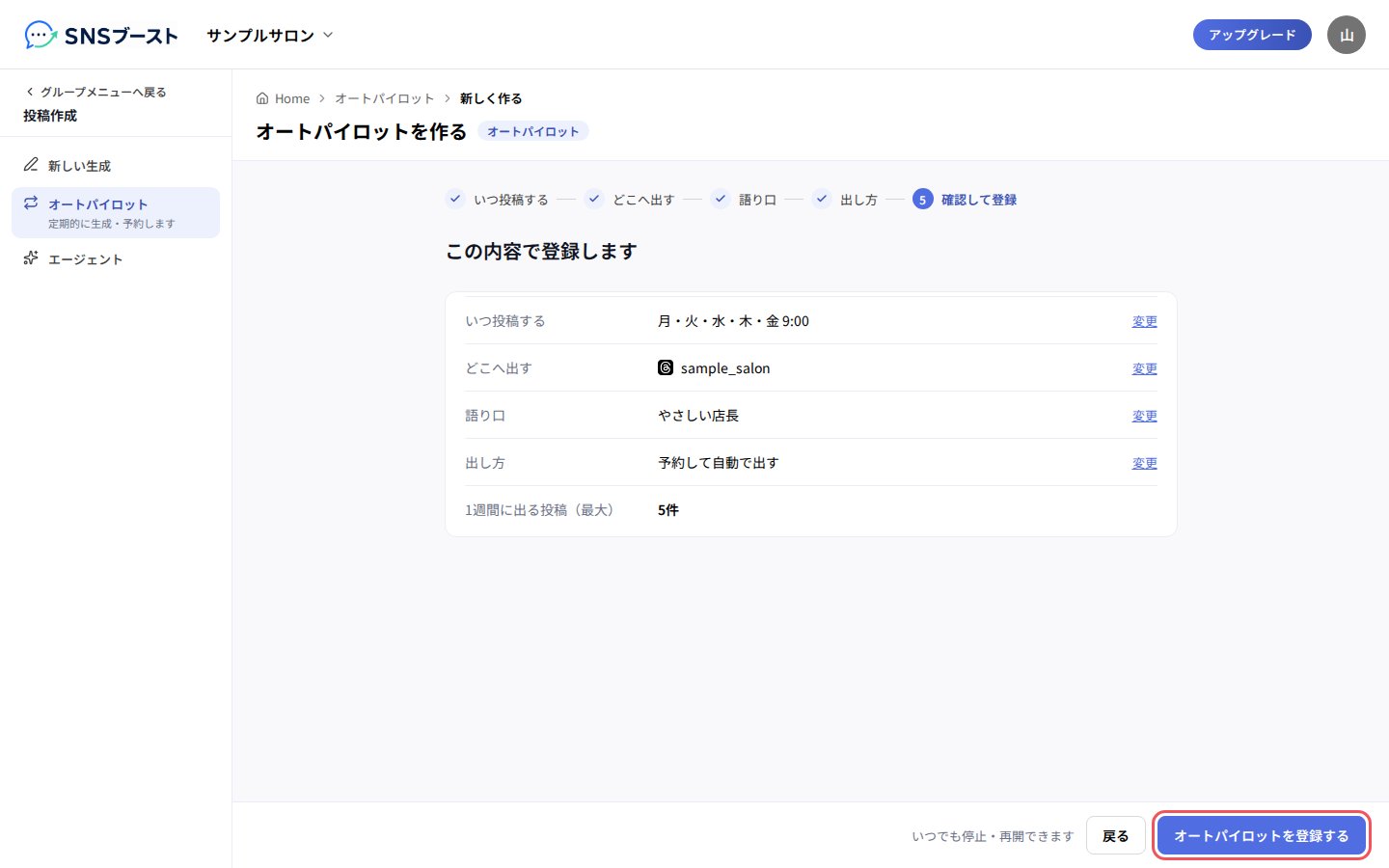 直したい項目があれば、その行の「変更」から直せます。
## つまずきやすい点
* Instagram には画像が必要です。出す先の一覧で「画像が必要」と書かれたアカウントを選ぶ場合は、この点に注意してください。
* 登録したルールは、一覧の「オン」のスイッチで止めたり、また動かしたりできます。
## Related topics
- [反応の良い投稿を自動で再投稿する](/reposts/guide.md)
- [外部連携でSNSチャンネルを管理する](/integrations/guide.md)
- [CSVで投稿をまとめて予約する](/csv-import/guide.md)
- [グループ共通ルールを設定する](/group-rules/guide.md)
- [プランを変更して支払い方法を登録する](/billing-plan/guide.md)
This documentation is built and hosted on [Mintlify](https://mintlify.com), a developer documentation platform.
直したい項目があれば、その行の「変更」から直せます。
## つまずきやすい点
* Instagram には画像が必要です。出す先の一覧で「画像が必要」と書かれたアカウントを選ぶ場合は、この点に注意してください。
* 登録したルールは、一覧の「オン」のスイッチで止めたり、また動かしたりできます。
## Related topics
- [反応の良い投稿を自動で再投稿する](/reposts/guide.md)
- [外部連携でSNSチャンネルを管理する](/integrations/guide.md)
- [CSVで投稿をまとめて予約する](/csv-import/guide.md)
- [グループ共通ルールを設定する](/group-rules/guide.md)
- [プランを変更して支払い方法を登録する](/billing-plan/guide.md)
This documentation is built and hosted on [Mintlify](https://mintlify.com), a developer documentation platform.