> ## Documentation Index
> Fetch the complete documentation index at: https://help.snsboost-ai.com/llms.txt
> Use this file to discover all available pages before exploring further.
# 分析で投稿の成果を確かめる
## この機能でできること
投稿がどれだけ見られ、どれだけ反応を集めたかを期間ごとに確かめられます。AIに分析を頼むこともできます。
## 使う前の準備
Threads のアカウントを連携しておいてください。「分析」は、Threads のアカウントがあるグループにだけ表示されます。
## 手順
### 1. 「分析」を開き、見たい期間を選ぶ
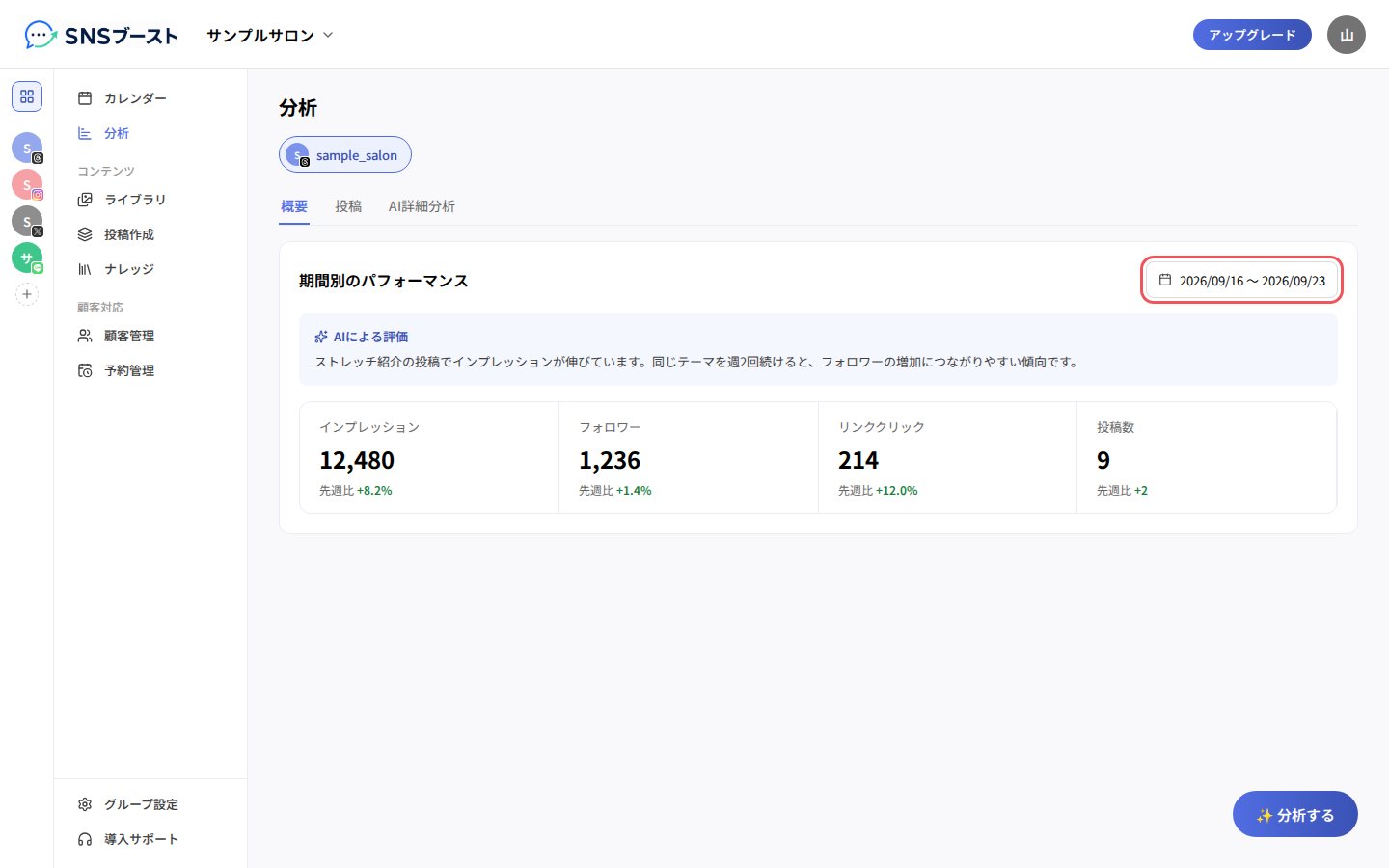 アカウントが複数あるときは、上のボタンで見たいアカウントを切り替えます。「AIによる評価」には、選んだ期間についてのひとことが表示されます。
### 2. 「投稿」タブで投稿ごとの成果を見る
アカウントが複数あるときは、上のボタンで見たいアカウントを切り替えます。「AIによる評価」には、選んだ期間についてのひとことが表示されます。
### 2. 「投稿」タブで投稿ごとの成果を見る
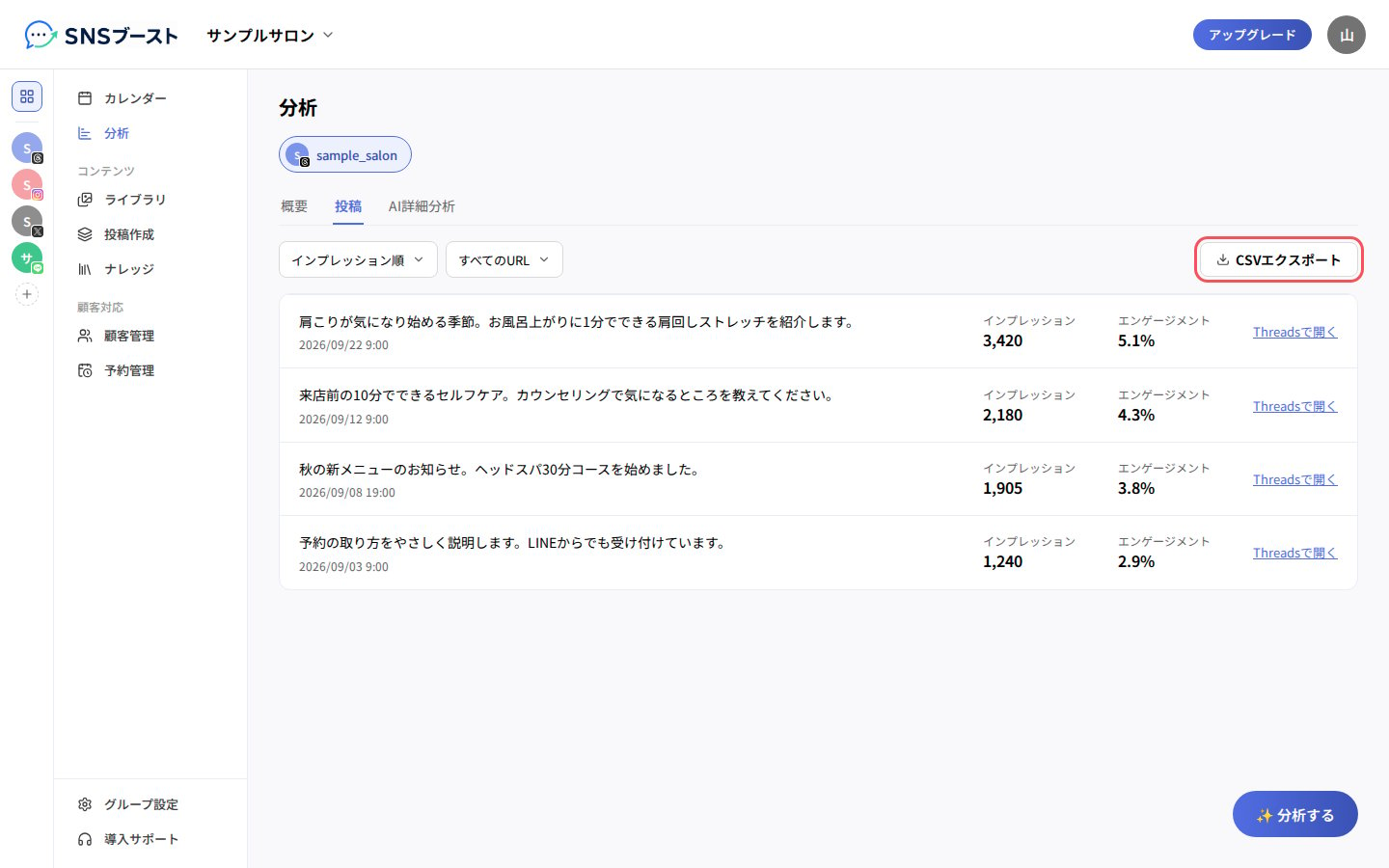 並び順は、「インプレッション順」の部分から変えられます。一覧をファイルで受け取りたいときは、「CSVエクスポート」を押します。
### 3. 右下の「分析する」を押す
並び順は、「インプレッション順」の部分から変えられます。一覧をファイルで受け取りたいときは、「CSVエクスポート」を押します。
### 3. 右下の「分析する」を押す
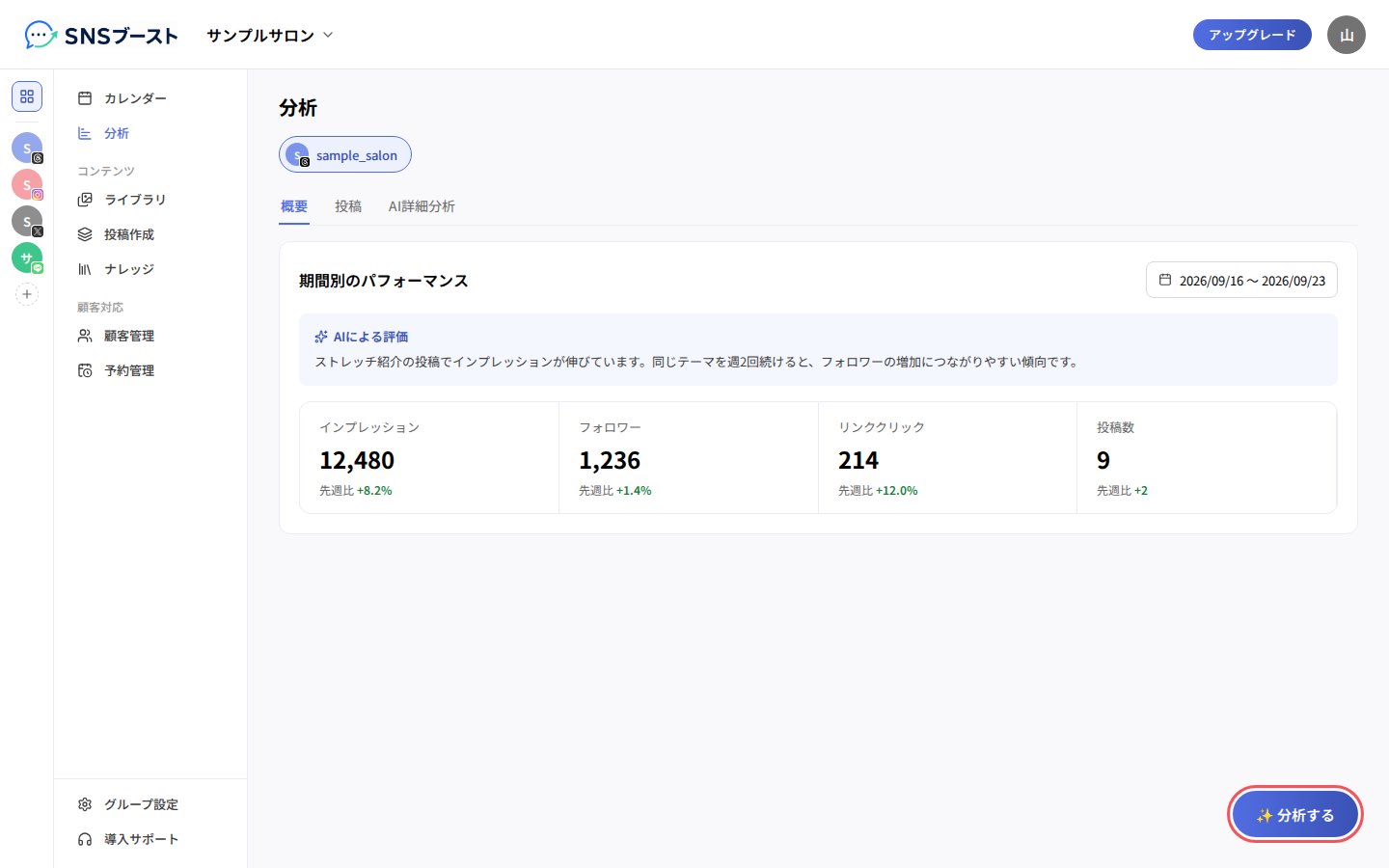 結果は「AI詳細分析」タブに出ます。
## つまずきやすい点
* 「分析する」を押したあとは、次に分析できる日時がボタンに表示されます。それまでは、もう一度押すことはできません。
## Related topics
- [投稿作成で投稿案をまとめて作る](/content-studio/guide.md)
- [CSVで投稿をまとめて予約する](/csv-import/guide.md)
- [ライブラリで投稿のネタを集める](/library/guide.md)
- [反応の良い投稿を自動で再投稿する](/reposts/guide.md)
- [メンバーを招待して権限を決める](/members/guide.md)
This documentation is built and hosted on [Mintlify](https://mintlify.com), a developer documentation platform.
結果は「AI詳細分析」タブに出ます。
## つまずきやすい点
* 「分析する」を押したあとは、次に分析できる日時がボタンに表示されます。それまでは、もう一度押すことはできません。
## Related topics
- [投稿作成で投稿案をまとめて作る](/content-studio/guide.md)
- [CSVで投稿をまとめて予約する](/csv-import/guide.md)
- [ライブラリで投稿のネタを集める](/library/guide.md)
- [反応の良い投稿を自動で再投稿する](/reposts/guide.md)
- [メンバーを招待して権限を決める](/members/guide.md)
This documentation is built and hosted on [Mintlify](https://mintlify.com), a developer documentation platform.